Instalação e Configurações WordPress Docker
- Instalação WordPress Docker (Bitnami)
- Como Limpar Cache WordPress: 6 Métodos Explicados
- Compressão GZIP para melhor desempenho do Wordpress
- Como Otimizar Seu Site WordPress Em 11 Passos – Guia 2024
- Instalação Wordpress Docker Oficial
- 63 Most Common WordPress Errors and How to Fix Them
Instalação WordPress Docker (Bitnami)
Link: https://github.com/bitnami/containers/tree/main/bitnami/wordpress#how-to-use-this-image
Bitnami package for WordPress
What is WordPress?
WordPress is the world's most popular blogging and content management platform. Powerful yet simple, everyone from students to global corporations use it to build beautiful, functional websites.
TL;DR
docker run --name wordpress bitnami/wordpress:latest
Warning: This quick setup is only intended for development environments. You are encouraged to change the insecure default credentials and check out the available configuration options in the Environment Variables section for a more secure deployment.
Why use Bitnami Images?
- Bitnami closely tracks upstream source changes and promptly publishes new versions of this image using our automated systems.
- With Bitnami images the latest bug fixes and features are available as soon as possible.
- Bitnami containers, virtual machines and cloud images use the same components and configuration approach - making it easy to switch between formats based on your project needs.
- All our images are based on minideb -a minimalist Debian based container image that gives you a small base container image and the familiarity of a leading Linux distribution- or scratch -an explicitly empty image-.
- All Bitnami images available in Docker Hub are signed with Notation. Check this post to know how to verify the integrity of the images.
- Bitnami container images are released on a regular basis with the latest distribution packages available.
Looking to use WordPress in production? Try VMware Tanzu Application Catalog, the commercial edition of the Bitnami catalog.
How to deploy WordPress in Kubernetes?
Deploying Bitnami applications as Helm Charts is the easiest way to get started with our applications on Kubernetes. Read more about the installation in the Bitnami WordPress Chart GitHub repository.
Bitnami containers can be used with Kubeapps for deployment and management of Helm Charts in clusters.
Why use a non-root container?
Non-root container images add an extra layer of security and are generally recommended for production environments. However, because they run as a non-root user, privileged tasks are typically off-limits. Learn more about non-root containers in our docs.
Supported tags and respective Dockerfile links
Learn more about the Bitnami tagging policy and the difference between rolling tags and immutable tags in our documentation page.
You can see the equivalence between the different tags by taking a look at the tags-info.yaml file present in the branch folder, i.e bitnami/ASSET/BRANCH/DISTRO/tags-info.yaml.
Subscribe to project updates by watching the bitnami/containers GitHub repo.
Get this image
The recommended way to get the Bitnami WordPress Docker Image is to pull the prebuilt image from the Docker Hub Registry.
docker pull bitnami/wordpress:latest
To use a specific version, you can pull a versioned tag. You can view the list of available versions in the Docker Hub Registry.
docker pull bitnami/wordpress:[TAG]
If you wish, you can also build the image yourself by cloning the repository, changing to the directory containing the Dockerfile and executing the docker build command. Remember to replace the APP, VERSION and OPERATING-SYSTEM path placeholders in the example command below with the correct values.
git clone https://github.com/bitnami/containers.git
cd bitnami/APP/VERSION/OPERATING-SYSTEM
docker build -t bitnami/APP:latest .
How to use this image
WordPress requires access to a MySQL or MariaDB database to store information. We'll use the Bitnami Docker Image for MariaDB for the database requirements.
Using the Docker Command Line
Step 1: Create a network
docker network create wordpress-network
Step 2: Create a volume for MariaDB persistence and create a MariaDB container
$ docker volume create --name mariadb_data
docker run -d --name mariadb \
  --env ALLOW_EMPTY_PASSWORD=yes \
  --env MARIADB_USER=bn_wordpress \
  --env MARIADB_PASSWORD=bitnami \
  --env MARIADB_DATABASE=bitnami_wordpress \
  --network wordpress-network \
  --volume mariadb_data:/bitnami/mariadb \
  bitnami/mariadb:latest
Step 3: Create volumes for WordPress persistence and launch the container
$ docker volume create --name wordpress_data
docker run -d --name wordpress \
  -p 8080:8080 -p 8443:8443 \
  --env ALLOW_EMPTY_PASSWORD=yes \
  --env WORDPRESS_DATABASE_USER=bn_wordpress \
  --env WORDPRESS_DATABASE_PASSWORD=bitnami \
  --env WORDPRESS_DATABASE_NAME=bitnami_wordpress \
  --network wordpress-network \
  --volume wordpress_data:/bitnami/wordpress \
  bitnami/wordpress:latest
Access your application at http://your-ip/
Run the application using Docker Compose
curl -sSL https://raw.githubusercontent.com/bitnami/containers/main/bitnami/wordpress/docker-compose.yml > docker-compose.yml
docker-compose up -d
Please be aware this file has not undergone internal testing. Consequently, we advise its use exclusively for development or testing purposes. For production-ready deployments, we highly recommend utilizing its associated Bitnami Helm chart.
If you detect any issue in the docker-compose.yaml file, feel free to report it or contribute with a fix by following our Contributing Guidelines.
Persisting your application
If you remove the container all your data will be lost, and the next time you run the image the database will be reinitialized. To avoid this loss of data, you should mount a volume that will persist even after the container is removed.
For persistence you should mount a directory at the /bitnami/wordpress path. If the mounted directory is empty, it will be initialized on the first run. Additionally you should mount a volume for persistence of the MariaDB data.
The above examples define the Docker volumes named mariadb_data and wordpress_data. The WordPress application state will persist as long as volumes are not removed.
To avoid inadvertent removal of volumes, you can mount host directories as data volumes. Alternatively you can make use of volume plugins to host the volume data.
Mount host directories as data volumes with Docker Compose
This requires a minor change to the docker-compose.yml file present in this repository:
   mariadb:
     ...
     volumes:
-      - 'mariadb_data:/bitnami/mariadb'
+      - /path/to/mariadb-persistence:/bitnami/mariadb
   ...
   wordpress:
     ...
     volumes:
-      - 'wordpress_data:/bitnami/wordpress'
+      - /path/to/wordpress-persistence:/bitnami/wordpress
   ...
-volumes:
-  mariadb_data:
-    driver: local
-  wordpress_data:
-    driver: local
NOTE: As this is a non-root container, the mounted files and directories must have the proper permissions for the UID
1001.
Mount host directories as data volumes using the Docker command line
Step 1: Create a network (if it does not exist)
docker network create wordpress-network
Step 2. Create a MariaDB container with host volume
docker run -d --name mariadb \
  --env ALLOW_EMPTY_PASSWORD=yes \
  --env MARIADB_USER=bn_wordpress \
  --env MARIADB_PASSWORD=bitnami \
  --env MARIADB_DATABASE=bitnami_wordpress \
  --network wordpress-network \
  --volume /path/to/mariadb-persistence:/bitnami/mariadb \
  bitnami/mariadb:latest
NOTE: As this is a non-root container, the mounted files and directories must have the proper permissions for the UID
1001.
Step 3. Create the WordPress container with host volumes
docker run -d --name wordpress \
  -p 8080:8080 -p 8443:8443 \
  --env ALLOW_EMPTY_PASSWORD=yes \
  --env WORDPRESS_DATABASE_USER=bn_wordpress \
  --env WORDPRESS_DATABASE_PASSWORD=bitnami \
  --env WORDPRESS_DATABASE_NAME=bitnami_wordpress \
  --network wordpress-network \
  --volume /path/to/wordpress-persistence:/bitnami/wordpress \
  bitnami/wordpress:latest
NOTE: As this is a non-root container, the mounted files and directories must have the proper permissions for the UID
1001.
Configuration
Environment variables
Customizable environment variables
| Name | Description | Default Value |
|---|---|---|
WORDPRESS_DATA_TO_PERSIST |
Files to persist relative to the WordPress installation directory. To provide multiple values, separate them with a whitespace. | wp-config.php wp-content |
WORDPRESS_ENABLE_HTTPS |
Whether to enable HTTPS for WordPress by default. | no |
WORDPRESS_BLOG_NAME |
WordPress blog name. | "User's blog" |
WORDPRESS_SCHEME |
Scheme to generate application URLs. Deprecated by WORDPRESS_ENABLE_HTTPS. |
http |
WORDPRESS_HTACCESS_OVERRIDE_NONE |
Set the Apache AllowOverride variable to None. All the default directives will be loaded from /opt/bitnami/wordpress/wordpress-htaccess.conf. |
yes |
WORDPRESS_ENABLE_HTACCESS_PERSISTENCE |
Persist the custom changes of the htaccess. It depends on the value of WORDPRESS_HTACCESS_OVERRIDE_NONE, when yes it will persist /opt/bitnami/wordpress/wordpress-htaccess.conf if no it will persist /opt/bitnami/wordpress/.htaccess. |
no |
WORDPRESS_RESET_DATA_PERMISSIONS |
Force resetting ownership/permissions on persisted data when initializing, otherwise it assumes the ownership/permissions are correct. Ignored when running as non-root. | no |
WORDPRESS_TABLE_PREFIX |
Table prefix to use in WordPress. | wp_ |
WORDPRESS_PLUGINS |
List of WordPress plugins to install and activate, separated via commas. Can also be set to all to activate all currently installed plugins, or none to skip. |
none |
WORDPRESS_EXTRA_INSTALL_ARGS |
Extra flags to append to the WordPress 'wp core install' command call. | nil |
WORDPRESS_EXTRA_CLI_ARGS |
Extra flags to append to all WP-CLI command calls. | nil |
WORDPRESS_EXTRA_WP_CONFIG_CONTENT |
Extra configuration to append to wp-config.php during install. | nil |
WORDPRESS_SKIP_BOOTSTRAP |
Whether to perform initial bootstrapping for the application. | no |
WORDPRESS_AUTO_UPDATE_LEVEL |
Level of auto-updates to allow for the WordPress core installation. Valid values: major, minor, none. |
none |
WORDPRESS_AUTH_KEY |
Value of the AUTH_KEY | nil |
WORDPRESS_SECURE_AUTH_KEY |
Value of the SECURE_AUTH_KEY | nil |
WORDPRESS_LOGGED_IN_KEY |
Value of the LOGGED_IN_KEY | nil |
WORDPRESS_NONCE_KEY |
Value of the NONCE_KEY | nil |
WORDPRESS_AUTH_SALT |
Value of the AUTH_SALT | nil |
WORDPRESS_SECURE_AUTH_SALT |
Value of the SECURE_AUTH_SALT | nil |
WORDPRESS_LOGGED_IN_SALT |
Value of the LOGGED_IN_SALT | nil |
WORDPRESS_NONCE_SALT |
Value of the NONCE_SALT | nil |
WORDPRESS_ENABLE_REVERSE_PROXY |
Enable WordPress support for reverse proxy headers | no |
WORDPRESS_ENABLE_XML_RPC |
Enable the WordPress XML-RPC endpoint | no |
WORDPRESS_USERNAME |
WordPress user name. | user |
WORDPRESS_PASSWORD |
WordPress user password. | bitnami |
WORDPRESS_EMAIL |
WordPress user e-mail address. | user@example.com |
WORDPRESS_FIRST_NAME |
WordPress user first name. | UserName |
WORDPRESS_LAST_NAME |
WordPress user last name. | LastName |
WORDPRESS_ENABLE_MULTISITE |
Enable WordPress Multisite configuration. | no |
WORDPRESS_MULTISITE_NETWORK_TYPE |
WordPress Multisite network type to enable. Valid values: subfolder, subdirectory, subdomain. |
subdomain |
WORDPRESS_MULTISITE_EXTERNAL_HTTP_PORT_NUMBER |
External HTTP port for WordPress Multisite. | 80 |
WORDPRESS_MULTISITE_EXTERNAL_HTTPS_PORT_NUMBER |
External HTTPS port for WordPress Multisite. | 443 |
WORDPRESS_MULTISITE_HOST |
WordPress hostname/address. Only used for Multisite installations. | nil |
WORDPRESS_MULTISITE_ENABLE_NIP_IO_REDIRECTION |
Whether to enable IP address redirection to nip.io wildcard DNS when enabling WordPress Multisite. This is only supported when running on an IP address with subdomain network type. | no |
WORDPRESS_MULTISITE_FILEUPLOAD_MAXK |
Maximum upload file size allowed for WordPress Multisite uploads, in kilobytes. | 81920 |
WORDPRESS_SMTP_HOST |
WordPress SMTP server host. | nil |
WORDPRESS_SMTP_PORT_NUMBER |
WordPress SMTP server port number. | nil |
WORDPRESS_SMTP_USER |
WordPress SMTP server user. | nil |
WORDPRESS_SMTP_FROM_EMAIL |
WordPress SMTP from email. | ${WORDPRESS_SMTP_USER} |
WORDPRESS_SMTP_FROM_NAME |
WordPress SMTP from name. | ${WORDPRESS_FIRST_NAME} ${WORDPRESS_LAST_NAME} |
WORDPRESS_SMTP_PASSWORD |
WordPress SMTP server user password. | nil |
WORDPRESS_SMTP_PROTOCOL |
WordPress SMTP server protocol to use. | nil |
WORDPRESS_DATABASE_HOST |
Database server host. | $WORDPRESS_DEFAULT_DATABASE_HOST |
WORDPRESS_DATABASE_PORT_NUMBER |
Database server port. | 3306 |
WORDPRESS_DATABASE_NAME |
Database name. | bitnami_wordpress |
WORDPRESS_DATABASE_USER |
Database user name. | bn_wordpress |
WORDPRESS_DATABASE_PASSWORD |
Database user password. | nil |
WORDPRESS_ENABLE_DATABASE_SSL |
Whether to enable SSL for database connections. | no |
WORDPRESS_VERIFY_DATABASE_SSL |
Whether to verify the database SSL certificate when SSL is enabled for database connections. | yes |
WORDPRESS_DATABASE_SSL_CERT_FILE |
Path to the database client certificate file. | nil |
WORDPRESS_DATABASE_SSL_KEY_FILE |
Path to the database client certificate key file. | nil |
WORDPRESS_DATABASE_SSL_CA_FILE |
Path to the database server CA bundle file. | nil |
WORDPRESS_OVERRIDE_DATABASE_SETTINGS |
Override the database settings in persistence. | no |
Read-only environment variables
| Name | Description | Value |
|---|---|---|
WORDPRESS_BASE_DIR |
WordPress installation directory. | ${BITNAMI_ROOT_DIR}/wordpress |
WORDPRESS_CONF_FILE |
Configuration file for WordPress. | ${WORDPRESS_BASE_DIR}/wp-config.php |
WP_CLI_BASE_DIR |
WP-CLI installation directory. | ${BITNAMI_ROOT_DIR}/wp-cli |
WP_CLI_BIN_DIR |
WP-CLI directory for binary files. | ${WP_CLI_BASE_DIR}/bin |
WP_CLI_CONF_DIR |
WP-CLI directory for configuration files. | ${WP_CLI_BASE_DIR}/conf |
WP_CLI_CONF_FILE |
Configuration file for WP-CLI. | ${WP_CLI_CONF_DIR}/wp-cli.yml |
WORDPRESS_VOLUME_DIR |
WordPress directory for mounted configuration files. | ${BITNAMI_VOLUME_DIR}/wordpress |
WORDPRESS_DEFAULT_DATABASE_HOST |
Default database server host. | mariadb |
PHP_DEFAULT_MEMORY_LIMIT |
Default PHP memory limit. | 512M |
PHP_DEFAULT_POST_MAX_SIZE |
Default PHP post_max_size. | 80M |
PHP_DEFAULT_UPLOAD_MAX_FILESIZE |
Default PHP upload_max_size. | 80M |
WP_CLI_DAEMON_USER |
WP-CLI system user. | daemon |
WP_CLI_DAEMON_GROUP |
WP-CLI system group. | daemon |
When you start the WordPress image, you can adjust the configuration of the instance by passing one or more environment variables either on the docker-compose file or on the docker run command line. Please note that some variables are only considered when the container is started for the first time. If you want to add a new environment variable:
-
For docker-compose add the variable name and value under the application section in the
docker-compose.ymlfile present in this repository:wordpress: ... environment: - WORDPRESS_PASSWORD=my_password ... -
For manual execution add a
--envoption with each variable and value:$ docker run -d --name wordpress -p 80:8080 -p 443:8443 \ --env WORDPRESS_PASSWORD=my_password \ --network wordpress-tier \ --volume /path/to/wordpress-persistence:/bitnami \ bitnami/wordpress:latest
Examples
SMTP configuration using a Gmail account
This would be an example of SMTP configuration using a Gmail account:
-
Modify the
docker-compose.ymlfile present in this repository:wordpress: ... environment: - WORDPRESS_DATABASE_USER=bn_wordpress - WORDPRESS_DATABASE_NAME=bitnami_wordpress - ALLOW_EMPTY_PASSWORD=yes - WORDPRESS_SMTP_HOST=smtp.gmail.com - WORDPRESS_SMTP_PORT=587 - WORDPRESS_SMTP_USER=your_email@gmail.com - WORDPRESS_SMTP_PASSWORD=your_password ... -
For manual execution:
$ docker run -d --name wordpress -p 80:8080 -p 443:8443 \
  --env WORDPRESS_DATABASE_USER=bn_wordpress \
  --env WORDPRESS_DATABASE_NAME=bitnami_wordpress \
  --env WORDPRESS_SMTP_HOST=smtp.gmail.com \
  --env WORDPRESS_SMTP_PORT=587 \
  --env WORDPRESS_SMTP_USER=your_email@gmail.com \
  --env WORDPRESS_SMTP_PASSWORD=your_password \
  --network wordpress-tier \
  --volume /path/to/wordpress-persistence:/bitnami \
  bitnami/wordpress:latest
Connect WordPress container to an existing database
The Bitnami WordPress container supports connecting the WordPress application to an external database. This would be an example of using an external database for WordPress.
-
Modify the
docker-compose.ymlfile present in this repository:wordpress: ... environment: - - WORDPRESS_DATABASE_HOST=mariadb + - WORDPRESS_DATABASE_HOST=mariadb_host - WORDPRESS_DATABASE_PORT_NUMBER=3306 - WORDPRESS_DATABASE_NAME=wordpress_db - WORDPRESS_DATABASE_USER=wordpress_user - - ALLOW_EMPTY_PASSWORD=yes + - WORDPRESS_DATABASE_PASSWORD=wordpress_password ... -
For manual execution:
$ docker run -d --name wordpress\
  -p 8080:8080 -p 8443:8443 \
  --network wordpress-network \
  --env WORDPRESS_DATABASE_HOST=mariadb_host \
  --env WORDPRESS_DATABASE_PORT_NUMBER=3306 \
  --env WORDPRESS_DATABASE_NAME=wordpress_db \
  --env WORDPRESS_DATABASE_USER=wordpress_user \
  --env WORDPRESS_DATABASE_PASSWORD=wordpress_password \
  --volume wordpress_data:/bitnami/wordpress \
  bitnami/wordpress:latest
In case the database already contains data from a previous WordPress installation, you need to set the variable WORDPRESS_SKIP_BOOTSTRAP to yes. Otherwise, the container would execute the installation wizard and could modify the existing data in the database. Note that, when setting WORDPRESS_SKIP_BOOTSTRAP to yes, values for environment variables such as WORDPRESS_USERNAME, WORDPRESS_PASSWORD or WORDPRESS_EMAIL will be ignored. Make sure that, in this imported database, the table prefix matches the one set in WORDPRESS_TABLE_PREFIX.
WP-CLI tool
The Bitnami WordPress container includes the command line interface wp-cli that can help you to manage and interact with your WP sites. To run this tool, please note you need use the proper system user, daemon.
This would be an example of using wp-cli to display the help menu:
- Using
docker-composecommand:
docker-compose exec wordpress wp help
- Using
dockercommand:
docker exec wordpress wp help
Find more information about parameters available in the tool in the official documentation.
Logging
The Bitnami WordPress Docker image sends the container logs to stdout. To view the logs:
docker logs wordpress
Or using Docker Compose:
docker-compose logs wordpress
You can configure the containers logging driver using the --log-driver option if you wish to consume the container logs differently. In the default configuration docker uses the json-file driver.
Maintenance
Backing up your container
To backup your data, configuration and logs, follow these simple steps:
Step 1: Stop the currently running container
docker stop wordpress
Or using Docker Compose:
docker-compose stop wordpress
Step 2: Run the backup command
We need to mount two volumes in a container we will use to create the backup: a directory on your host to store the backup in, and the volumes from the container we just stopped so we can access the data.
docker run --rm -v /path/to/wordpress-backups:/backups --volumes-from wordpress busybox \
  cp -a /bitnami/wordpress /backups/latest
Restoring a backup
Restoring a backup is as simple as mounting the backup as volumes in the containers.
For the MariaDB database container:
 $ docker run -d --name mariadb \
   ...
-  --volume /path/to/mariadb-persistence:/bitnami/mariadb \
+  --volume /path/to/mariadb-backups/latest:/bitnami/mariadb \
   bitnami/mariadb:latest
For the WordPress container:
 $ docker run -d --name wordpress \
   ...
-  --volume /path/to/wordpress-persistence:/bitnami/wordpress \
+  --volume /path/to/wordpress-backups/latest:/bitnami/wordpress \
   bitnami/wordpress:latest
Upgrade this image
Bitnami provides up-to-date versions of MariaDB and WordPress, including security patches, soon after they are made upstream. We recommend that you follow these steps to upgrade your container. We will cover here the upgrade of the WordPress container. For the MariaDB upgrade see https://github.com/bitnami/containers/tree/main/bitnami/mariadb#upgrade-this-image
The bitnami/wordpress:latest tag always points to the most recent release. To get the most recent release you can simple repull the latest tag from the Docker Hub with docker pull bitnami/wordpress:latest. However it is recommended to use tagged versions.
Step 1: Get the updated image
docker pull bitnami/wordpress:latest
Step 2: Stop the running container
Stop the currently running container using the command
docker-compose stop wordpress
Step 3: Take a snapshot of the application state
Follow the steps in Backing up your container to take a snapshot of the current application state.
Step 4: Remove the currently running container
Remove the currently running container by executing the following command:
docker-compose rm -v wordpress
Step 5: Run the new image
Update the image tag in docker-compose.yml and re-create your container with the new image:
docker-compose up -d
Customize this image
The Bitnami WordPress Docker image is designed to be extended so it can be used as the base image for your custom web applications.
Extend this image
Before extending this image, please note there are certain configuration settings you can modify using the original image:
- Settings that can be adapted using environment variables. For instance, you can change the ports used by Apache for HTTP and HTTPS, by setting the environment variables
APACHE_HTTP_PORT_NUMBERandAPACHE_HTTPS_PORT_NUMBERrespectively. - Adding custom virtual hosts.
- Replacing the 'httpd.conf' file.
- Using custom SSL certificates.
If your desired customizations cannot be covered using the methods mentioned above, extend the image. To do so, create your own image using a Dockerfile with the format below:
FROM bitnami/wordpress
## Put your customizations below
...
Here is an example of extending the image with the following modifications:
- Install the
vimeditor - Modify the Apache configuration file
- Modify the ports used by Apache
FROM bitnami/wordpress

## Change user to perform privileged actions
USER 0
## Install 'vim'
RUN install_packages vim
## Revert to the original non-root user
USER 1001

## Enable mod_ratelimit module
RUN sed -i -r 's/#LoadModule ratelimit_module/LoadModule ratelimit_module/' /opt/bitnami/apache/conf/httpd.conf

## Modify the ports used by Apache by default
# It is also possible to change these environment variables at runtime
ENV APACHE_HTTP_PORT_NUMBER=8181
ENV APACHE_HTTPS_PORT_NUMBER=8143
EXPOSE 8181 8143
Based on the extended image, you can update the docker-compose.yml file present in this repository to add other features:
   wordpress:
-    image: bitnami/wordpress:latest
+    build: .
     ports:
-      - '80:8080'
-      - '443:8443'
+      - '80:8181'
+      - '443:8143'
     environment:
+      - PHP_MEMORY_LIMIT=512m
     ...
Notable Changes
6.4.1-debian-11-r5
- The XML-RCP endpoint has been disabled by default. Users can manually activate via the new
WORDPRESS_ENABLE_XML_RPCenvironment variable.
5.7.1-debian-10-r21
- The size of the container image has been decreased.
- The configuration logic is now based on Bash scripts in the rootfs/ folder.
- Multisite support was added via
WORDPRESS_ENABLE_MULTISITEand related environment variables. - Plugins can be installed and activated on the first deployment via
WORDPRESS_PLUGINS. - Added support for limiting auto-updates to WordPress core via
WORDPRESS_AUTO_UPDATE_LEVEL. In addition, auto-updates have been disabled by default. To update WordPress core, we recommend to swap the container image version for your deployment instead of using the built-in update functionality. - This image now supports connecting to MySQL and MariaDB databases securely via SSL.
5.3.2-debian-10-r30
- The WordPress container has been migrated to a "non-root" user approach. Previously the container ran as the
rootuser and the Apache daemon was started as thedaemonuser. From now on, both the container and the Apache daemon run as user1001. You can revert this behavior by changingUSER 1001toUSER rootin the Dockerfile. - Consequences:
- The HTTP/HTTPS ports exposed by the container are now
8080/8443instead of80/443. - Backwards compatibility is not guaranteed when data is persisted using docker or docker-compose. We highly recommend migrating the WP site by exporting its content, and importing it on a new WordPress container. In the links below you'll find some alternatives:
- No writing permissions will be granted on
wp-config.phpby default.
- The HTTP/HTTPS ports exposed by the container are now
5.2.1-debian-9-r9 and 5.2.1-ol-7-r9
- This image has been adapted so it's easier to customize. See the Customize this image section for more information.
- The Apache configuration volume (
/bitnami/apache) has been deprecated, and support for this feature will be dropped in the near future. Until then, the container will enable the Apache configuration from that volume if it exists. By default, and if the configuration volume does not exist, the configuration files will be regenerated each time the container is created. Users wanting to apply custom Apache configuration files are advised to mount a volume for the configuration at/opt/bitnami/apache/conf, or mount specific configuration files individually. - The PHP configuration volume (
/bitnami/php) has been deprecated, and support for this feature will be dropped in the near future. Until then, the container will enable the PHP configuration from that volume if it exists. By default, and if the configuration volume does not exist, the configuration files will be regenerated each time the container is created. Users wanting to apply custom PHP configuration files are advised to mount a volume for the configuration at/opt/bitnami/php/conf, or mount specific configuration files individually. - Enabling custom Apache certificates by placing them at
/opt/bitnami/apache/certshas been deprecated, and support for this functionality will be dropped in the near future. Users wanting to enable custom certificates are advised to mount their certificate files on top of the preconfigured ones at/certs.
5.1.1-r28, 5.1.1-rhel-7-r31 and 5.1.1-ol-7-r30
- Users reported that they wanted to import their WordPress database from other installations. Now, in order to cover this use case, the variable
WORDPRESS_SKIP_INSTALLcan be set to avoid the container launch the WordPress installation wizard.
5.0.3-r20
- For performance and security reasons, Apache will set the
AllowOverridedirective toNoneby default. This means that, instead of using.htaccessfiles, all the default directives will be moved to the/opt/bitnami/wordpress/wordpress-htaccess.conffile. The only downside of this is the compatibility with certain plugins, which would require changes in that file (you would need to mount a modified version ofwordpress-htaccess.confcompatible with these plugins). If you want to have the default.htaccessbehavior, set theWORDPRESS_HTACCESS_OVERRIDE_NONEenv var tono.
5.0.0-r0
- wp-cli tool is included in the Docker image. Find it at /opt/bitnami/wp-cli/bin/wp.
Contributing
We'd love for you to contribute to this container. You can request new features by creating an issue or submitting a pull request with your contribution.
Issues
If you encountered a problem running this container, you can file an issue. For us to provide better support, be sure to fill the issue template.
License
Copyright © 2024 Broadcom. The term "Broadcom" refers to Broadcom Inc. and/or its subsidiaries.
Licensed under the Apache License, Version 2.0 (the "License"); you may not use this file except in compliance with the License. You may obtain a copy of the License at
http://www.apache.org/licenses/LICENSE-2.0
Unless required by applicable law or agreed to in writing, software distributed under the License is distributed on an "AS IS" BASIS, WITHOUT WARRANTIES OR CONDITIONS OF ANY KIND, either express or implied. See the License for the specific language governing permissions and limitations under the License.
Como Limpar Cache WordPress: 6 Métodos Explicados
Link: https://www.hostinger.com.br/tutoriais/como-limpar-cache-wordpress
Se você tem um, garantir que ele tem tempos de carregamento otimizados é essencial para a experiência do usuário e para a otimização para os mecanismos de busca (SEO). Sites com boa velocidade tendem a ter taxas de rejeição mais baixas, o que resulta em maior engajamento e conversões. O Google também favorece sites rápidos e os coloca em uma posição de destaque nas suas páginas de resultados.
A questão é que muitos componentes afetam a velocidade de um site, desde a qualidade do seu código até o seu provedor de hospedagem. Por conta disso, existem muitas maneiras de acelerar o desempenho de um site — e cuidar do cache costuma ser um dos caminhos mais eficazes.
Cache é o nome que se dá para o armazenamento de cópias dos dados do seu site para solicitações futuras. Ou seja, se uma pessoa acessa o seu site repetidas vezes, em vez de baixar os arquivos do servidor novamente a cada visita, o cache deixa esses arquivos salvos no navegador do visitante. Desta forma, seu conteúdo é exibido mais rapidamente.
No entanto, arquivos em cache podem expirar, o que impede os visitantes de ver a versão atualizada do seu site.
Para resolver este problema, vamos mostrar como limpar o cache no WordPress usando alguns métodos populares. Nós também ensinaremos como remover o cache diretamente do seu navegador, para resultados mais eficazes. Vamos começar com uma explicação do que é cache e como ele funciona.
Conteúdo
Limpar Cache WordPress: Tutorial em Vídeo
Aprenda como limpar o cache do WordPress com nosso tutorial em vídeo para otimizar a velocidade do seu site.
O Que é Cache do WordPress
Um cache é um local de armazenamento temporário para conteúdo estático, como arquivos HTML, Javascript, CSS e de mídia.
Sempre que você visita um site, seu navegador envia solicitações para o servidor do site. O servidor pode precisar de alguns segundos para buscar e exibir o conteúdo solicitado, mas o cache torna esse processo bem mais rápido.
Em outras palavras, o armazenamento em cache faz o download do conteúdo estático do site e o armazena como arquivos de cache. Como resultado, seu navegador pode criar menos solicitações ao servidor, pois já possui o conteúdo armazenado em cache.
Existem dois principais sistemas de cache:
- Armazenamento em cache do lado do cliente – também conhecido como cache do navegador, este tipo de armazenamento em cache salva o conteúdo estático no armazenamento local do visitante. Quando um usuário faz uma visita repetida ao seu site, ele carregará mais rápido, pois a versão em cache já está armazenada no navegador.
- Cache do lado do servidor – tem um conceito semelhante ao cache do lado do cliente. No entanto, ele usa um servidor para armazenar os dados em cache de um site. O cache do servidor pode armazenar vários dados do site em múltiplos bancos de dados, tornando-o uma ótima solução para sites com alto tráfego.
No geral, o cache reduz as solicitações que seu servidor recebe armazenando uma versão estática do seu site — aumentando, assim, o desempenho do seu site.
Isso também reduz seus o consumo da sua rede, pois processar menos solicitações requer menos largura de banda, o que pode beneficiar sites com recursos limitados.
Como Limpar o Cache no WordPress
Digamos que você tenha feito uma alteração no seu site WordPress, mas seu conteúdo não esteja sendo atualizado na interface do usuário. Isso pode acontecer porque seu servidor WordPress ainda está exibindo a versão em cache de suas páginas.
Não se preocupe: limpar o cache do WordPress geralmente resolve esse problema. Quando o cache do seu site está limpo, o sistema pode armazenar os dados atualizados e exibi-los para seus visitantes.
A maneira mais fácil de limpar o cache em sites WordPress é instalando um plugin. A seguir, explicaremos como limpar o cache WordPress usando quatro plugins populares ou o nosso painel de controle hPanel — além disso, mostraremos também como limpar o cache do WordPress quando seu domínio está apontado para o Cloudflare.
Limpando Cache com o LiteSpeed

Você pode usar o plugin LiteSpeed Cache para WordPress (LCWP) para gerenciar de maneira eficiente a forma como o seu cache é armazenado e utilizado. Este plugin usa o servidor de cache LiteSpeed para melhorar o tempo de carregamento do site e vem com recursos exclusivos de otimização.
Todos os planos de hospedagem da Hostinger, incluindo os planos otimizados para WordPress, são alimentados pelo LiteSpeed — e o plugin vem pré-instalado em todas as contas de hospedagem. No entanto, se você estiver usando um provedor de hospedagem diferente, basta navegar até o diretório de plugins do WordPress para baixá-lo.
O plugin LiteSpeed Cache oferece várias maneiras de limpar o cache do WordPress, desde uma limpeza automática do cache com base em condições específicas até a inclusão de URLs específicas do seu site para limpeza programada. Para configurar o plugin, siga as instruções abaixo:
- Depois de instalar e ativar o plugin, acesse seu painel de administração do WordPress. Por lá, vá para LiteSpeed Cache.

- Escolha o menu Toolbox, e a janela da Caixa de Ferramentas do LiteSpeed Cache aparecerá.

- Existem vários tipos de cache que você pode limpar, desde o cache de página até o cache de CSS/JS. Escolha qual tipo de limpeza de cache você deseja realizar.

- Se você quer limpar completamente o seu cache do WordPress, escolha Purge All. Observe que isso não excluirá dados críticos no seu site WordPress – você pode limpar o cache sem se preocupar em causar problemas nas suas páginas.
- No entanto, se você deseja apenas esvaziar o cache de certas páginas ou seções, role para baixo até a seção Purge By . A partir daí, defina a seção desejada usando uma categoria, tag ou URL.

Além de acessar seu painel do WordPress, você também pode limpar o cache de uma página específica simplesmente visitando-a — só tenha em mente que, antes disso, você precisa fazer login como administrador no WordPress. Em seguida, basta passar o mouse sobre o ícone LiteSpeed na sua barra de administração e escolher Purge this page.

Limpando Cache WordPress no hPanel
A segunda opção é a mais simples, mas é exclusiva para clientes da Hostinger: no hPanel, nosso painel de controle personalizado, você pode limpar o cache do seu site WordPress rapidamente e até de forma automática, se quiser. Aqui estão os passos:
- No painel do seu site WordPress, vá até Avançado → Gerenciamento de Cache.
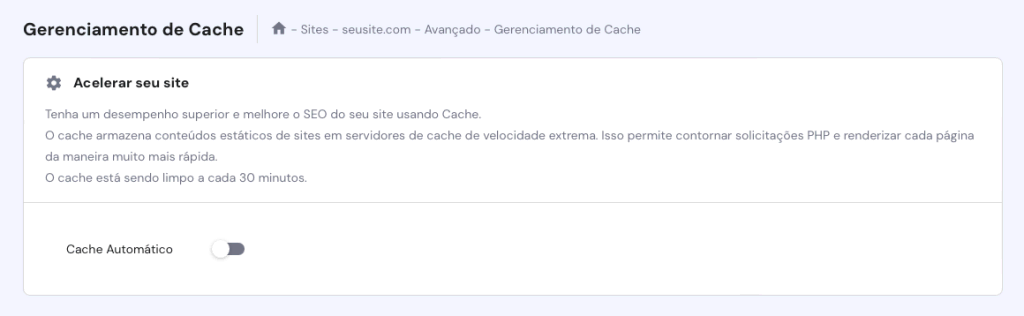
- Ative a opção Cache Automático para que o sistema possa limpar o cache do site a cada 30 minutos.
- Após ativá-la, você verá uma mensagem mostrando o status atualizado do seu cache.
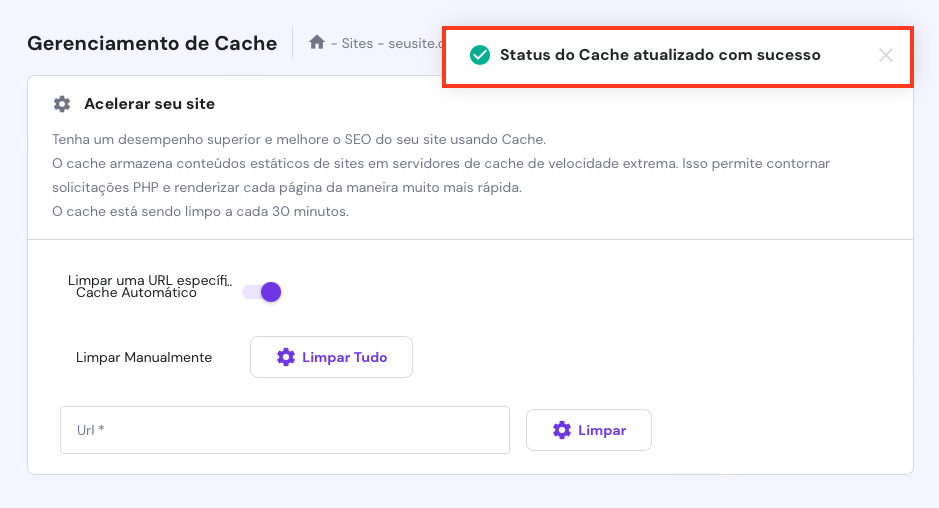
Você também pode limpar o cache manualmente clicando no botão Limpar Tudo. Quando a tarefa estiver concluída, você verá uma mensagem indicando que todos os caches foram limpos.
A outra opção é limpar o cache de uma URL específica do seu site. Para fazer isso, cole a URL desejada no campo específico e clique em Limpar.
Limpando Cache Com o WP Super Cache

O WP Super Cache modifica o sistema de cache em seu site WordPress usando três modos: WP caching, Simple e Expert.
Os métodos Expert e Simple carregam arquivos no modelo de super cache, então eles são boas soluções para sites com muito tráfego. A única diferença é que o método Expert reescreve regras em seu arquivo .htaccess para um desempenho mais rápido. Enquanto isso, o método WP caching armazena em cache apenas usuários logados, como visitantes que deixam comentários ou armazenam informações pessoais no seu site.
Este plugin também pode limpar arquivos de cache com um único clique. Simplesmente siga os passos abaixo para fazer isso:
- Do seu painel de administração do WordPress, vá para Configurações -> WP Super Cache.

- Na página de configurações do WP Super Cache, role para baixo até a seção Excluir Páginas em Cache. Então, clique no botão Excluir Cache .
Além disso, o plugin WP Super Cache oferece uma ampla variedade de recursos, incluindo a chamada coleta de lixo. Nele, os usuários podem definir um tempo limite para o cache, e o sistema limpará os arquivos de acordo. Para fazer isso, siga as instruções abaixo:
- Vá até Configurações -> WP Super Cache -> Avançado . Em seguida, role para baixo até o Prazo de validade e coleta de lixo .

- Defina o tempo de expiração e o intervalo do seu cache conforme sua necessidade.
Se você não atualiza seu site WordPress com frequência, você pode definir esse prazo para 3600 segundos, por exemplo. Por outro lado, se você administra um site movimentado com muito conteúdo dinâmico, como um site de e-commerce, é melhor definir o intervalo para 600 segundos para evitar um desempenho muito lento.
- Em seguida, clique em Alterar Expiração para salvar as alterações.

- Se você quiser desativar a coleta de lixo, simplesmente defina o tempo de expiração do cache para 0 segundos.
Limpando o Cache Com W3 Total Cache

O W3 Total Cache é um dos plugins de cache mais populares do WordPress, conhecido por suas funcionalidades de personalização e pela economia de largura de banda. O plugin economiza até 80% do uso de largura de banda através de técnicas como minificação, otimização de feed e compressão HTTP.
Ele oferece várias habilidades de cache, incluindo cache do navegador, banco de dados e cache do site, além de suporte AMP, que ajuda a melhorar o desempenho de SEO. Por fim, os usuários podem usar a interface de comando WP-CLI para realizar várias tarefas, como limpeza de cache e atualização de strings de consulta.
Aqui está como limpar o cache do WordPress usando o W3 Total Cache:
- Depois de instalar o plugin, acesse sua área de administração do WordPress e vá para Desempenho -> Painel.

- Clique no botão esvaziar todos os caches localizado no topo da página.

- O sistema começará a limpar o seu cache do WordPress. Uma vez terminado, você deverá ver esta mensagem.

- Além do botão esvaziar todos os caches, existem outros botões para deletar vários tipos de cache, incluindo a limpeza apenas do cache Memcached do banco de dados. Basta clicar no botão para iniciar a ação desejada.

Limpando Cache Com o WP Fastest Cache

O WP Fastest Cache é outro plugin de cache popular e famoso por suas várias funcionalidades de otimização e gerenciamento de cache, como minificações, pré-carregamento de cache e compressão GZIP. Ele vem com um painel intuitivo e usa o módulo mod_rewrite para fornecer a solução de cache mais rápida.
Os usuários podem ativar o tempo limite do cache para não precisar limpar o cache manualmente. O plugin também pode deletar automaticamente todos os arquivos de cache sempre que uma nova página ou postagem é publicada, o que impede que dados desatualizados sejam exibidos no seu site WordPress.
Siga estas etapas para realizar a limpeza automática do cache com o WP Fastest Cache:
- Da sua área de administração do WordPress, navegue até WP Fastest Cache. Ele abrirá a página de opções do WP Fastest Cache.

- Por lá, ative a opção Cache System. Uma vez que você ative o armazenamento em cache, o plugin irá limpar regularmente o seu cache.

- Se você deseja limpar os arquivos de cache sempre que um post ou uma página for publicada, simplesmente ative as configurações New Poste Update Post.

- Para habilitar mais recursos, basta ativar as caixas de seleção desejadas. Certifique-se de clicar no botão Submit para salvar as alterações.
Para limpar manualmente o cache do seu site WordPress:
- Vá para WP Fastest Cache e selecione a aba Delete Cache .
- Por lá, clique no botão Delete Cache.

- Como alternativa, clique no botão Delete Cache and Minified CSS/JS se você acabou de editar arquivos CSS ou JavaScript.
- No final da página, você encontrará as configurações de Timeout Rules. Basta clicar em Add New Rule para definir um tempo de expiração.

- Uma janela pop-up aparecerá. Lá, você pode configurar a condição das páginas ou posts que deseja armazenar em cache e com que frequência gostaria de excluí-los. Clique em Salvar para adicionar a regra.
Limpando Cache com a Cloudflare
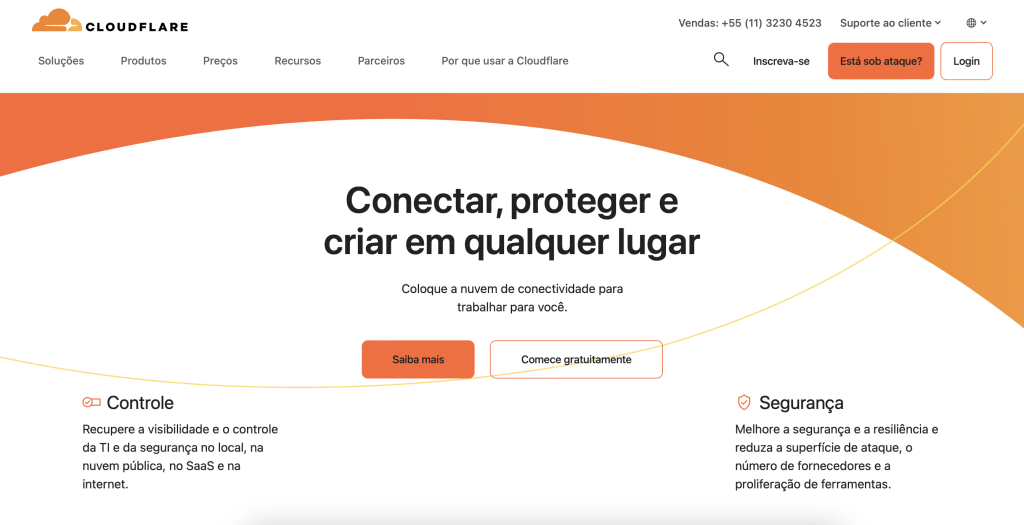
Além de usar plugins, você pode usar a Cloudflare para limpar o cache no WordPress. A Cloudflare uma rede de distribuição de conteúdo (CDN) que vem com inúmeras funcionalidades para melhorar o desempenho do seu site, incluindo controle, limpeza rápida e proteção de cache.
Para configurar a CDN, e limpar o seu cache do WordPress com este método, você deve apontar seu domínio para a Cloudflare. Quem tem serviços ativos da Cloudflare na Hostinger não precisa apontar seus domínios para os nameservers da Cloudflare, pois essas alterações serão feitas automaticamente.
Se sua hospedagem WordPress não configurar automaticamente a Cloudflare para você, siga os passos abaixo:
- Crie uma conta Cloudflare.
- Adicione seu domínio e aguarde o sistema identificar seus registros DNS.
- Selecione um plano.
- Quando a Cloudflare apresentar os nameservers necessários, simplesmente copie-os e atualize seus nameservers no painel de controle de sua conta de hospedagem.
Uma vez que seu domínio esteja apontado para a Cloudflare, siga estas etapas para limpar o cache do seu site WordPress:
- Faça login no painel da Cloudflare e clique no domínio do seu site WordPress.

- Navegue até o menu cache e clique em Configuração.

- Escolha seu método desejado para limpar o cache. Para limpar todos os arquivos de cache, clique no botão Purge Everything . Se você deseja selecionar páginas específicas, escolha Custom Purge e preencha as páginas que deseja limpar.


Limpando Cache no Navegador
Limpar o cache do seu próprio navegador também ajuda a solucionar problemas de carregamento e formatação. Isso removerá arquivos desatualizados, permitindo que o browser carregue a versão atualizada do site desejado. Fazer isso também pode resolver problemas relacionados ao servidor, incluindo o 502 bad gateway e o 504 gateway timeout.
Lembre-se de que limpar o cache do navegador também pode excluir alguns dados de navegação, como logins salvos preferências de configuração. Portanto, certifique-se de exportar seus dados do navegador e importá-los de volta uma vez que você terminar de limpar o cache.
As seguintes etapas mostrarão como limpar o cache no Google Chrome. Observe que os mesmos passos se aplicam a outros navegadores também.

- Escolha seu método desejado, defina o intervalo de tempo e marque as caixas conforme necessário. Deixe a opção Senhas e outros dados de login desmarcada para manter suas credenciais de login.
- Finalmente, clique no botão Limpar dados.
Conclusão
O armazenamento em cache é uma ótima maneira de fazer seu site carregar mais rápido, pois ele ele armazena cópias do conteúdo estático do seu site para reutilização futura. No entanto, arquivos de cache desatualizados podem impedir que os visitantes vejam novas alterações no seu site.
Felizmente, limpar o cache do seu site pode resolver esse problema. Este tutorial mostrou como limpar o cache no WordPress usando alguns plugins de cache populares ou o hPanel. Se a remoção do cache do servidor WordPress não resolver o problema, tente também limpar o cache do seu navegador.
Observe que, depois que os arquivos em cache sejam removidos, os navegadores e servidores precisarão de algum tempo para baixá-los novamente — o que pode resultar em um tempo de carregamento um pouco mais longo.
Esperamos que este artigo tenha sido útil. Se você tiver alguma dúvida sobre o cache do WordPress, sinta-se à vontade para deixar um comentário logo abaixo. Boa sorte!
Mais Tutoriais do WordPress
O Que é WordPress
Como Fazer Backup de um Site WordPress
Removendo Malware no WordPress
Como Otimizar Imagens no WordPress
Como Instalar o WordPress
Guia de Segurança do WordPress
Como Limpar o Cache WordPress: Perguntas Frequentes
Agora que você já sabe como limpar o cache do WordPress, aqui estão algumas perguntas frequentes feitas sobre o tema.
Com Que Frequência Devo Limpar o Cache no WordPress?
A frequência para limpar o cache no WordPress depende de quão frequentemente você atualiza o seu site. Recomendamos a limpeza do cache pelo menos uma vez por semana para mantê-lo atualizado e seguro. No entanto, você também pode limpar o cache todos os dias, se fizer atualizações de hora em hora ou diárias em seu site.
Como Limpar o Cache Sem um Plugin do WordPress?
Limpar o cache sem um plugin WordPress é possível — você pode fazer a tarefa manualmente. Para fazer isso, você precisa deletar o conteúdo da pasta wp-content/cache do seu site usando um cliente FTP, como o FileZilla, ou acessando seu servidor diretamente.
Quais São os Benefícios de Limpar o Cache?
Limpar o cache é uma prática de manutenção essencial para qualquer usuário da web. Ela ajuda a liberar espaço no seu dispositivo e manter o desempenho do navegador ao mesmo tempo que permite o acesso ao conteúdo mais recente dos sites que você visita com frequência.
Compressão GZIP para melhor desempenho do Wordpress
Link: https://www.hostinger.com.br/tutoriais/melhorando-o-desempenho-do-site-compressao-gzip
Tutorial: Como Ativar a Compressão GZIP Para Acelerar Seu Site (hostinger.com.br)
A otimização para mecanismos de busca (SEO) é uma parte importantíssima da criação de conteúdo digital. Afinal, o ranqueamento do seu site e das suas páginas nos resultados dos serviços de busca impacta diretamente sua visibilidade e tráfego.
Um dos fatores decisivos do ranking de SEO é a velocidade do site. Portanto, é muito importante garantir que seu site seja rápido e tenha excelente desempenho. Caso contrário, seus visitantes podem se frustrar e clicar no botão de “fechar” antes mesmo da página terminar de carregar.
É aqui que a compressão Gzip vem a calhar: ela representa um dos truques mais eficientes para que você melhore a velocidade das suas páginas.
Ao final deste artigo, você saberá o que é compressão Gzip e como ativá-la no seu site. Vamos lá?

Conteúdo
O Que É Compressão Gzip
Quanto maior o arquivo, mais tempo ele precisa para ser baixado, aumentando o tempo de carregamento do seu site. Felizmente, as tecnologias de compressão de dados permitem que os arquivos tenham seus tamanhos reduzidos. Com isso, seu site carregará mais rápido.
Existem dois tipos principais de compressão:
- Compressão com perdas – elimina algumas informações do arquivo original.
- Compressão sem perdas – preserva todos os dados do arquivo original.
A compressão Gzip se enquadra na categoria de compressão sem perda. Por isso, trata-se de um método popular para reduzir o tamanho de arquivos HTML, PHP, JavaScript, CSS e outros.
Como Ativar a Compressão Gzip
Antes de habilitar a compressão Gzip, primeiro verifique se o seu site já tem isso habilitado.
A seção a seguir mostrará como fazer essa verificação usando testes de velocidade do site, testes de compressão Gzip e ferramentas de desenvolvedor do navegador.
Verifique a Compressão Gzip Usando o Teste de Velocidade do Site
Um teste de velocidade de site é uma ferramenta para medir o tempo que um site leva para carregar. Ele indica o tempo de carregamento do site ou página e, em muitos casos, fornece um relatório detalhado dos elementos que afetam o desempenho. Algumas ferramentas exibirão até mesmo a taxa de redução do tamanho dos arquivos do site.
Esses testes também sugerem inúmeras dicas e truques para melhorar a velocidade do site, incluindo recomendações de algoritmos de compressão para produzir arquivos menores.
Ferramentas de testes gratuitas estão disponíveis em muitos sites, incluindo Pingdom, PageSpeed Insights do Google e GTmetrix.
Verifique a Compressão Gzip Usando um Teste Específico
Você pode usar uma ferramenta gratuita para verificar se o seu site site está com a compressão Gzip ativada. Algumas opções incluem a Verificação de Compressão Gzip do Small SEO Tools e o Teste de Compressão HTTP do WhatsMyIP.
Basta abrir a ferramenta, colar a URL do site no campo fornecido e clicar em Verificar Compressão ou algo do tipo.
Verifique a Compressão Gzip Usando as Ferramentas de Desenvolvedor do Navegador
Este método é mais indicado para quem não quer usar uma ferramenta externa para verificar a compressão Gzip de um site.
Siga as etapas abaixo para verificar se o Gzip está ativado em um site usando um navegador:
- Digite o URL do site no navegador.
- Abra as ferramentas de desenvolvedor do navegador ou clique com o botão direito na página e selecione Inspecionar.
- Clique na aba Rede . Você deverá ver todos os elementos que o servidor web enviou. Caso não, recarregue a página.
- Selecione um dos elementos para visualizar seu conteúdo. Clique na aba Cabeçalhos .
- Em Cabeçalhos de Resposta, encontre content-encoding – o método de compressão usado pelo site será listado ao lado dele.
Se o Gzip não está ativado, existem duas maneiras de fazer isso. Você pode modificar o arquivo .htaccess ou optar por um plugin do WordPress.
Ative a Compressão Gzip Usando um Plugin do WordPress
A maneira mais fácil de ativar o Gzip em um site WordPress é instalar um plugin. Esse caminho é muito mais fácil e seguro do que modificar o arquivo .htaccess.
Existem muitos plugins disponíveis para esse propósito, mas escolhemos esses quatro plugins com base em suas funcionalidades e facilidade de uso:
- WP-Optimize Cache. Uma solução completa para impulsionar o desempenho do site. O plugin habilita Gzip e cache da web, entre outros recursos. Além disso, ele pode eliminar arquivos desnecessários de um site. Esta ferramenta pode até otimizar imagens para liberar mais espaço.

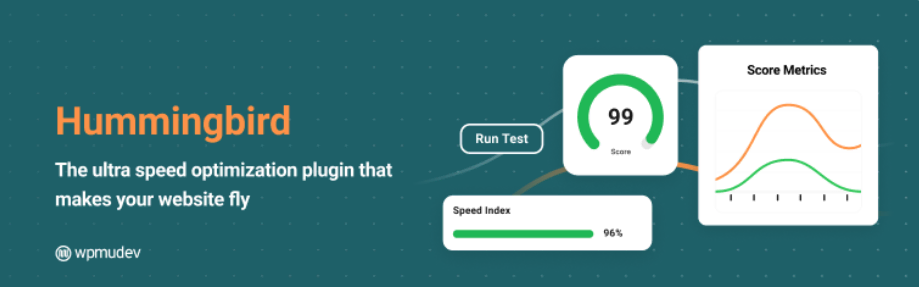
- Hummingbird. Este plugin dá aos usuários mais liberdade para escolher quais aspectos otimizar. A compressão Gzip, a minificação e o lazy loading de imagens são algumas de suas principais características.
- WP Fastest Cache. Esta ferramenta combina recursos de cache com Gzip para tornar suas páginas rápidas e leves. Este plugin também pode desativar automaticamente emojis e otimizar cada postagem individualmente.
- WP Rocket. Um plugin de desempenho equipado com inúmeros recursos, como cache de página e navegador, pré-carregamento de cache, compressão Gzip, otimização para comércio eletrônico e excelente compatibilidade com plugins populares do WordPress, temas e tipos de hospedagem.
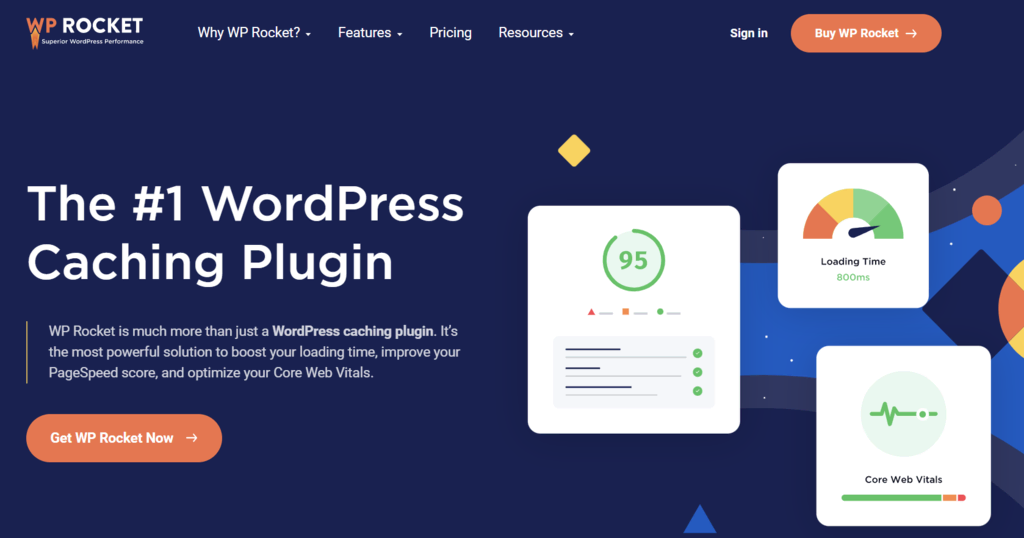
Como esses plugins têm mais recursos do que apenas compressão, sugerimos que você experimente todos eles para ver qual se adapta melhor às suas necessidades.
Ative a Compressão Gzip Usando o Arquivo .htaccess
Essa forma de habilitar a compressão Gzip é mais técnica, portanto mais adequadapara usuários avançados. No entanto, qualquer pessoa pode seguir com os passos abaixo, desde que siga os cuidados necessários.
Importante! Antes de continuarmos, faça um backup do arquivo .htaccess caso algo dê errado.
Este tutorial mostrará como modificar o arquivo .htaccess usando o Gerenciador de Arquivos do painel de controle do seu provedor de hospedagem. Neste caso, vamos usar o hPanel da Hostinger. No entanto, você também pode usar um cliente FTP, como o FileZilla.
Para habilitar a compressão através do arquivo .htaccess , siga os passos abaixo:
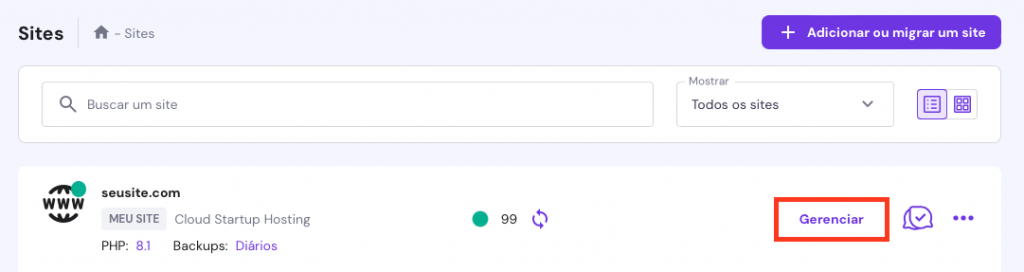
- Faça login no hPanel e clique em Sites na barra de navegação. Então, encontre o site desejado e clique em Gerenciar.
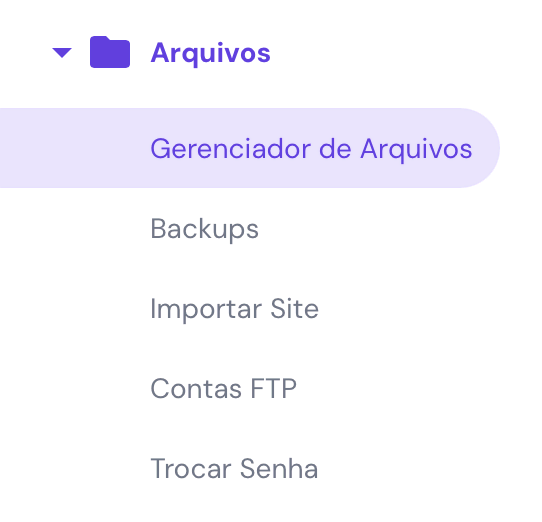
- Role para baixo para encontrar a seção Arquivos e clique em Gerenciador de Arquivos.
- Dê um duplo clique na pasta public_html .
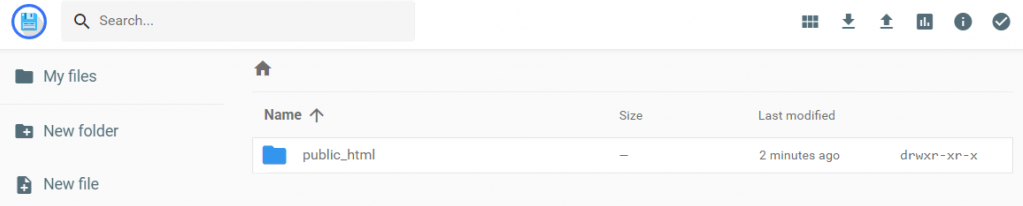
- Encontre o arquivo .htaccess . Baixe o arquivo e salve uma cópia no seu computador como backup. Então, dê um duplo clique no arquivo .htaccess localizado na pasta public_html para abri-lo.
- Cole o código abaixo antes da linha # END WordPress.
<IfModule mod_deflate.c>
AddOutputFilterByType DEFLATE text/plain
AddOutputFilterByType DEFLATE text/html
AddOutputFilterByType DEFLATE text/xml
AddOutputFilterByType DEFLATE text/css
AddOutputFilterByType DEFLATE application/xml
AddOutputFilterByType DEFLATE application/xhtml+xml
AddOutputFilterByType DEFLATE application/rss+xml
AddOutputFilterByType DEFLATE application/javascript
AddOutputFilterByType DEFLATE application/x-javascript
</IfModule>
- Uma vez terminado, clique no botão Salvar .
Se você quer ter certeza de que o Gzip está ativado, use um dos métodos que explicamos anteriormente.

Como Funciona a Compressão Gzip
Para entender o Gzip, você primeiro precisa saber como um site funciona.
Um site é composto por arquivos armazenados em um servidor web. Quando uma pessoa digita a URL do site em um navegador, o navegador envia uma solicitação para o servidor de hospedagem de site que contém o conteúdo desejado.
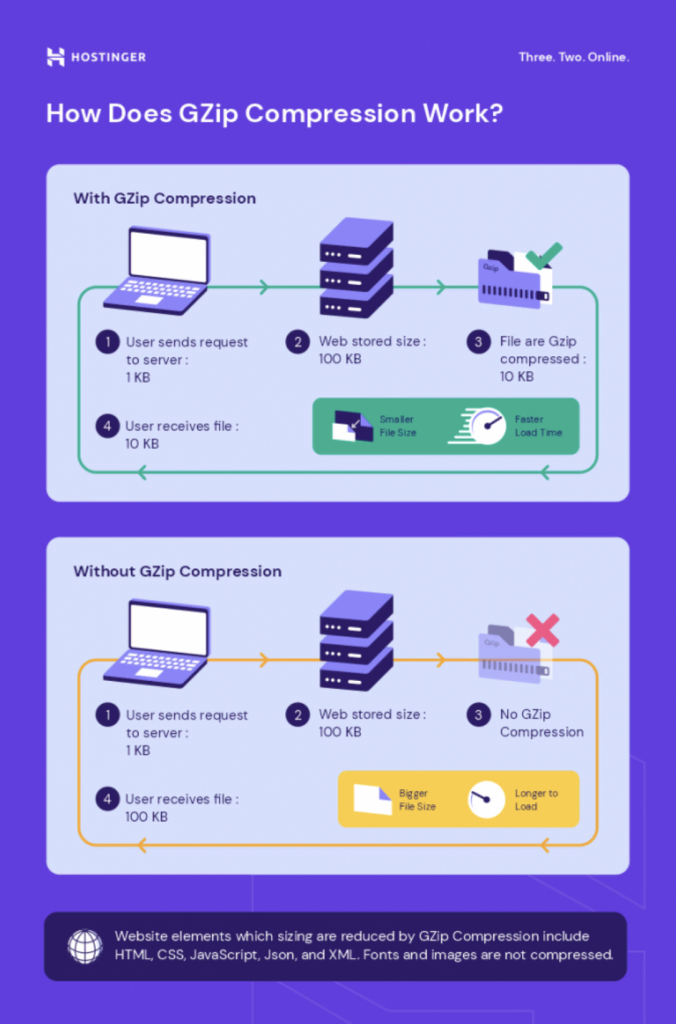
O servidor web processa a solicitação recuperando os arquivos solicitados de um banco de dados. Ele envia os arquivos para o navegador na forma de uma resposta HTTP. Naturalmente, quanto maior o tamanho, mais tempo a transferência de dados levará.
No entanto, normalmente haverá dados repetidos dentro de arquivos de texto, como caracteres ou palavras duplicadas aparecendo várias vezes ao longo de um documento.
Dentro de arquivos HTML, por exemplo, haverá uma tag de fechamento semelhante para cada tag de abertura. Por exemplo, a tag de abertura <table> será combinada com </table> , enquanto a tag <div> será combinada com </div>.
O Gzip emprega o algoritmo DEFLATE, sem perdas, que encontra e substitui essas strings duplicadas por identificadores únicos.
Esse processo é chamado de codificação de caracteres. Ele produz arquivos compactados ou comprimidos cujos nomes terminarão com a extensão de arquivo .gz . O arquivo no tamanho comprimido é menor comparado à versão original ou não comprimida. Isso economiza largura de banda e resulta em transferências de dados mais rápidas.
Importante! Embora o Gzip possa ser usado para processar arquivos de qualquer tipo, não haverá uma redução significativa no tamanho do arquivo para tipos de arquivos já compactados, como imagens ou vídeos. Tais arquivos podem até aumentar de tamanho.
Além disso, note que Gzip não é o mesmo que ZIP. Este último também é um método de compressão sem perdas, mas é usado para armazenar arquivos em vez de transferi-los. Ele produz um arquivo .zip em vez de um arquivo .gz .
Por que Ativar a Compressão Gzip
O Gzip é apenas um dos muitos métodos e algoritmos de compressão de dados. Exemplos de outros métodos incluem ZIP, TAR e 7Z.
Você pode se perguntar por que deve ativar a compressão Gzip em vez de outros métodos, especialmente quando eles supostamente têm um desempenho melhor. Por exemplo, pesquisas conduzidas pela Expedited Security mostram que o algoritmo de compressão Brotli, do Google, pode comprimir arquivos HTML, CSS e JavaScript em tamanhos menores que o Gzip.
Dito isso, existem muitos motivos para escolher o Gzip em vez de outros métodos ou algoritmos, incluindo:
- Livre e de código aberto. O software Gzip é gratuito para usar. Ele foi criado inicialmente como um substituto gratuito para o compress, um programa de compressão de shell Unix patenteado.
- Grande popularidade. De acordo com dados de junho de 2022, cerca de 60% de todos os sites comprimem arquivos com o método Gzip.
- Exigência mínima de recursos. O Gzip usa relativamente poucos recursos de processamento e armazenamento de dados temporários em comparação com métodos semelhantes.
- Taxa efetiva de compressão. O método Gzip pode reduzir o tamanho de arquivos de dados em cerca de 70% (arquivos pequenos) ou até 90% (arquivos maiores).
- Velocidade de compressão e descompressão. O Gzip é mais rápido do que muitos de seus concorrentes, como Brotli e BZIP2.
Com seu tempo de compressão rápido e eficiente, o Gzip ajuda a reduzir o tempo de carregamento da página, aumentando a sua classificação de SEO.
Velocidades de carregamento mais rápidas impactam positivamente o ranqueamento das páginas nos resultados das páginas de motores de busca. Quanto mais rápido o site carrega, melhor ele se classifica. Quanto maior a classificação, maior a visibilidade que você recebe, direcionando tráfego para o site e aumentando sua receita.
Conclusão
O Gzip é um formato de arquivo e um tipo de tecnologia de compressão sem perdas usado para reduzir o tamanho dos arquivos e acelerar sites. Ele funciona usando o algoritmo DEFLATE, que encontra strings duplicadas dentro de um arquivo de texto e as substitui por identificadores únicos. Eles são decodificados de volta aos dados originais durante o processo de descompressão.
Após habilitar a compressão Gzip, os visitantes do seu site terão uma experiência de usuário aprimorada, e possivelmente ele terá uma classificação mais alta nas páginas de resultados dos motores de busca.
Você pode verificar se um site já ativou o Gzip usando um teste de velocidade online ou as ferramentas de desenvolvedor do seu navegador.
A compressão Gzip em um site pode ser ativada usando dois métodos – instalando um plugin do WordPress ou editando o arquivo .htaccess. Recomendamos a instalação de um plugin em vez de editar o arquivo .htaccess para iniciantes: é um método mais fácil e menos arriscado.
Embora diversos métodos e algoritmos de compressão estejam disponíveis, existem muitos motivos para escolher a compressão Gzip em detrimento de outros. Não apenas ele é gratuito e de código aberto, mas também possui uma das taxas de compressão mais eficazes e é muito rápido.
Esperamos que este artigo tenha ajudado você a entender melhor a compressão Gzip. Desejamos boa sorte na melhoria do seu site!
Aprenda Sobre Outros Métodos de Otimização de Sites
Como Ativar o Keep-Alive
Como Minificar Arquivos CSS, HTML e JS
Otimização de Site: Top 10 Estratégias para Melhorar Velocidade, UX, SEO
Como Otimizar Seu Site WordPress Em 11 Passos – Guia 2024
Link: https://www.hostinger.com.br/tutoriais/acelerar-seu-site-wordpress-em-9-passos-faceis
Ter um site otimizado é crucial para qualquer empresa ou projeto.
Um site lento não apenas deixa uma impressão ruim nos visitantes, como também aumenta a chance deles deixarem o seu site. Uma página que leva cinco segundos para carregar tem uma chance 90% maior de sofrer rejeição do que uma que leva um segundo.
Além disso, sites de busca como o Google consideram a velocidade de carregamento como um fator na hora de determinar seus rankings. Sites lentos têm maior dificuldade de serem descobertos de forma orgânica.
Felizmente, existem maneiras de consertar um site lento. Neste guia, vamos explorar 11 passos que você pode executar agora, e que vão acelerar sites do WordPress de maneira significativa. Nós vamos trazer insights de especialistas que vão ensinar dicas valiosas e trazer um conhecimento mais profundo de otimização do WordPress.
Conteúdo
Tutorial em Vídeo
Escolha um Plano de Hospedagem Adequado para seu Site do WordPress
Primeiramente, certifique-se que você usa um provedor de hospedagem confiável e tem um plano que se encaixa com os requisitos do seu site. Uma hospedagem de baixa qualidade e um plano inadequado podem deixar seu site lento, além de causar outros problemas.
A chave é fazer uma boa pesquisa na hora de escolher sua hospedagem e o seu plano. Identifique as necessidades do seu site e então encontre um provedor de hospedagem e um plano que consiga satisfazê-las. Caso escolha a Hostinger, você você mesmo pode dar início à migração do seu site para os nossos serviços – e gratuitamente.
Confirme que a provedora de hospedagem que você escolher tem um histórico comprovado de oferecer excelente desempenho com o WordPress e um ótimo suporte ao cliente. Algumas empresas até oferecem recursos únicos que deixam o WordPress mais rápido.
A Hostinger, por exemplo, tem um recurso de gestão de cache no hPanel, e usa o LiteSpeed para otimizar o desempenho do servidor e os tempos de carregamento.
A arquitetura assíncrona do LiteSpeed consegue lidar com maior tráfego e com conexões simultâneas melhor do que servidores que usam o Apache. Ao invés de criar uma nova solicitação toda vez, o LiteSpeed armazena arquivos de cache compactados, o que otimiza a velocidade da página.
O LiteSpeed também vem com um plugin de cache para o WordPress que pode acelerar ainda mais o seu site. Ao contrário de outros plugins de cache, o LiteSpeed se integra diretamente com o servidor, permitindo que ele se lembre das entradas e analise as dependências para uma gestão de cache mais inteligente.
Uma vez que você tiver escolhido um provedor de hospedagem, é hora de escolher o plano mais adequado para o seu site do WordPress. Em geral, os provedores oferecem uma grande variedade de tipos de hospedagem, como por exemplo:
- Hospedagem de site. Um tipo de hospedagem de entrada que armazena diferentes sites no mesmo servidor, com compartilhamento de recursos. Os planos de hospedagem compartilhada da Hostinger partem de R$ 6.99/mês.
- Servidor Cloud. Um tipo de hospedagem premium que oferece os recursos aprimorados de uma rede com múltiplos servidores. É tão simples de usar quanto a hospedagem compartilhada. A linha de planos de hospedagem Cloud da Hostinger parte de R$ 39.99/mês.
- Servidor VPS Brasil. Um tipo de hospedagem que dá acesso root e recursos dedicados para os usuários. Ela requer algum conhecimento técnico para ser configurada e mantida. A hospedagem VPS KVM da Hostinger custa a partir de R$ 29.99/mês e conta com servidores dedicados no Brasil para máximo desempenho.
- Hospedagem WordPress. Um tipo de hospedagem compartilhada projetada especificamente para o WordPress, com otimizações para desempenho e segurança. Dê uma olhada na tabela a seguir para conferir informações mais detalhadas sobre os planos de hospedagem WordPress da Hostinger — desde o preço até os recursos de servidor alocados para o plano:
| WordPress Single | WordPress Starter | WordPress Business | WordPress Pro | |
| Preço | R$ 6.99/mês | R$ 9.99/mês | R$ 13.99/mês | R$ 39.99/mês |
| Número de sites | 1 | 100 | 100 | 300 |
| Armazenamento em SSD | 30 GB | 100 GB | 200 GB | 200 GB |
| Largura de banda | 100 GB | Ilimitada | Ilimitada | Ilimitada |
| Tráfego mensal | ~10.000 | ~25.000 | ~100.000 | ~300.000 |
| Domínio grátis | Não | Sim | Sim | Sim |
| SSL grátis | Sim | Sim | Sim | Sim |
| Contas de email | 1 | 100 | 100 | 100 |
| Bancos de dados MySQL | 2 | Ilimitados | Ilimitados | Ilimitados |
| Backups diários | Não | Não | Sim | Sim |
| Subdomínios | 2 | 100 | 100 | 300 |
Para ter o melhor desempenho e os melhores tempos de carregamento com a sua hospedagem WordPress, leve em conta os seus objetivos, a quantidade de conteúdo que você quer fazer upload e quanto tráfego você estima que terá.
É natural querer economizar dinheiro sempre que possível, mas a hospedagem deve ser uma prioridade no seu orçamento. É um investimento fundamental que vai determinar quão bom será o desempenho do seu site.
Idealmente, o plano que você escolher terá recursos suficientes para seu uso diário e ainda terá uma margem para upgrades e para dias em que você pode ter picos inesperados de tráfego.
Deste modo, você não terá que se preocupar em de repente ficar sem armazenamento, ou com o seu site caindo quando tiver muito tráfego. Além disso, se você usa a hospedagem compartilhada, ultrapassar os limites dos recursos alocados para o seu plano pode impactar negativamente outros sites no mesmo servidor.
Escolha o Servidor Localizado Mais Próximo do seu Público-Alvo
A localização do seu servidor determina o quão rápido ele pode transferir e receber solicitações para carregar o seu site. Muitos avanços foram feitos para melhorar a velocidade da internet nos últimos anos, mas a latência ainda é um problema.
A latência é o tempo que leva para os servidores da internet receberem e processarem uma solicitação por uma página da web. Um fator que influencia isso de maneira significativa é a distância física para o servidor.
As solicitações da web e os dados viajam de servidor a servidor até que chegam no navegador do usuário. Se um servidor está distante, a latência será alta e levará muito mais tempo para carregar as páginas no navegador.
Uma grande latência deixa os sites mais lentos e piora a experiência geral dos usuários. Isso é ainda pior para um site que tem muito conteúdo pesado, como imagens, animações e vídeos. A latência se torna um problema mais sério para usuários com conexões à internet lentas ou instáveis.
A Hostinger possui seis data centers localizados ao redor do planeta. Quando você assinar um plano de hospedagem, não se esqueça de escolher o servidor que esteja mais próximo do seu público-alvo. Se você já tem um site e quer mudar a localização do seu servidor, contate o suporte.
Contudo, você pode não saber onde está localizada a maior parte do seu público. Para ver um relatório detalhado do tráfego do seu site, incluindo a localização dos seus visitantes, use o Google Analytics.
O plugin de Google Analytics mais usado em sites WordPress é o MonsterInsights. Instalar o MonsterInsights vai adicionar o Google Analytics ao seu site, e você poderá visualizar as métricas de tráfego diretamente do painel de controle do WordPress.
Se você usa a Hostinger e precisa trocar para um servidor diferente, siga estes passos simples:
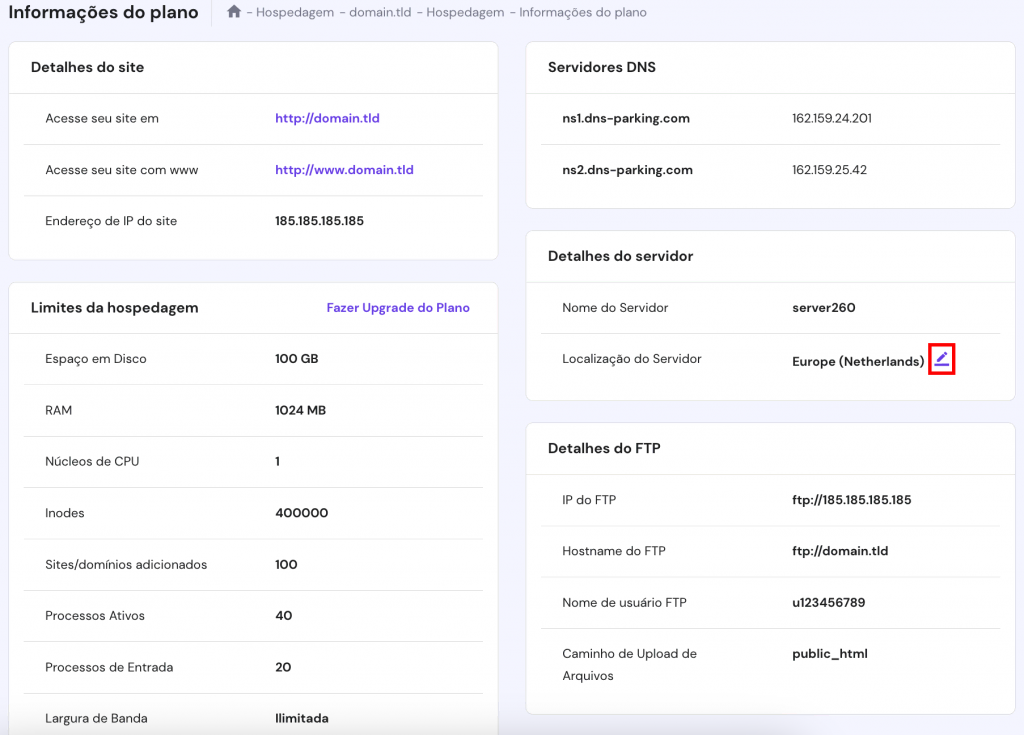
1. Acesse seu painel de controle do hPanel, abra a seção de detalhes do Plano e encontre a janela de localização do Servidor. Clique no ícone Editar.
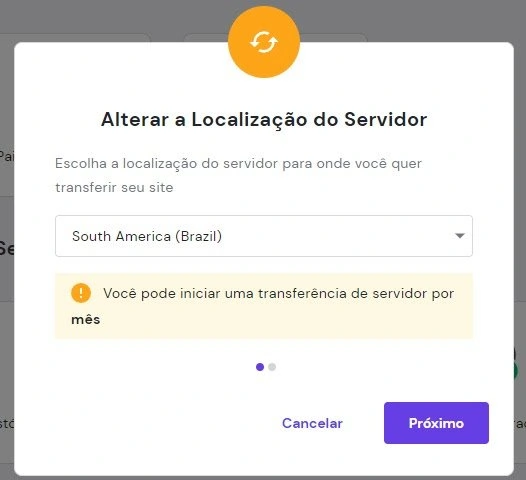
2. Uma nova janela vai aparecer. No menu suspenso, selecione a localização do servidor para o qual você quer migrar. Note que você só pode iniciar uma transferência de servidor por mês. Clique em Próximo para seguir em frente.
Tenha em mente que pode levar até 24 horas para que a migração do servidor seja concluída. Não recomendamos fazer mudanças no seu site WordPress durante o processo, já que elas não ficarão salvas.
Assim que o site tiver sido totalmente transferido para o novo servidor, o endereço de IP associado com o seu plano de hospedagem será renovado.
Use uma Rede de Fornecimento de Conteúdo
Uma CDN é uma rede de servidores geograficamente distribuídos que trabalham em conjunto para acelerar o processo de entrega de sites aos navegadores dos usuários.
É a solução perfeita para um site WordPress global com públicos-alvo localizados em diferentes locais. Um CDN reduz a distância entre o usuário e o servidor, reduzindo significativamente a latência e aumentando a velocidade da página.
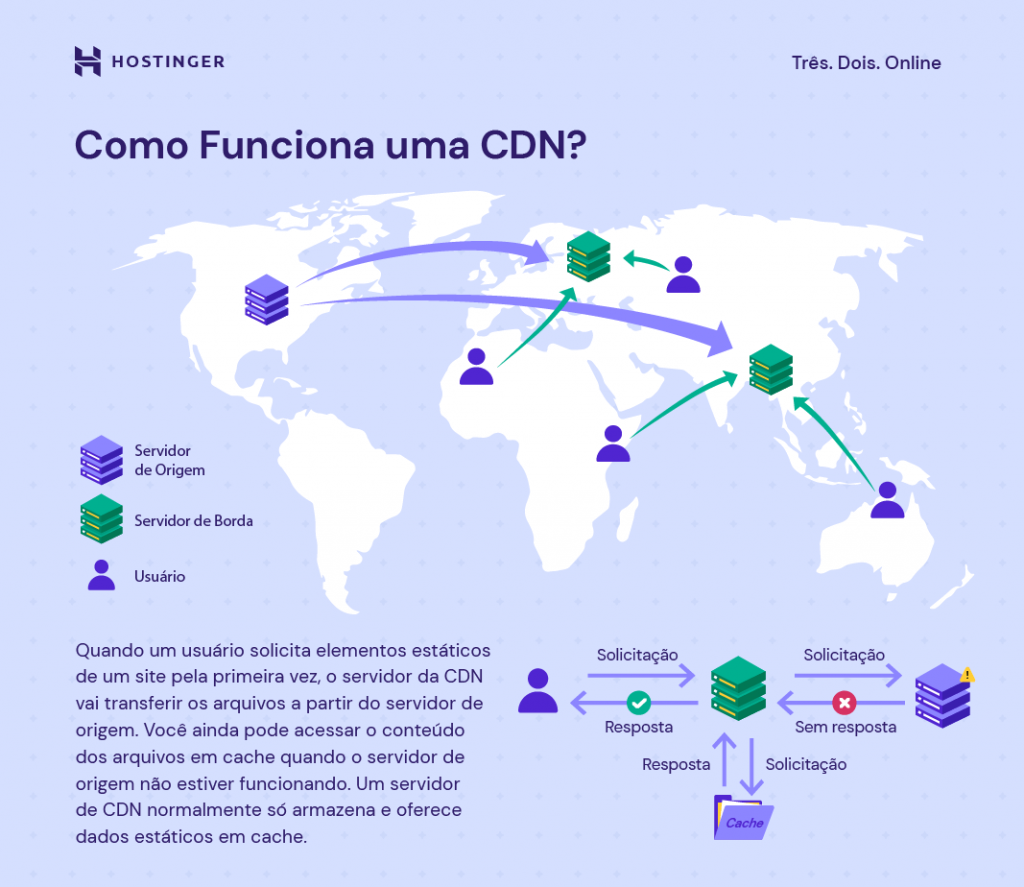
Um CDN funciona ao salvar cópias do conteúdo estático de um site no cache. Quando um usuário visita o site, o servidor mais próximo a ele carregará o conteúdo, reduzindo o número de solicitações HTTP externas.
O WordPress funciona bem com várias opções de CDN. Alguns provedores de hospedagem oferecem pacotes de CDN com seus planos.
Dica
Hostinger oferece sua própria solução CDN: a Hostinger CDN. Ela está disponível para clientes de planos de Hospedagem de Sites Business ou superiores.
Entregue o Conteúdo Através do HTTP/2
O Protocolo de Transferência de Hipertexto (HTTP) é a base da comunicação de dados na internet. É através dele que clientes e servidores trocam informações.
Por exemplo, quando alguém quer visitar seudominio.com, o seu navegador envia uma solicitação HTTP para um servidor remoto que irá processá-la e carregar o conteúdo do site.
A primeira iteração do HTTP, o HTTP/1, é muito efetiva. Contudo, ela é consideravelmente mais lenta em comparação com a versão mais nova, o HTTP/2.
Essas são algumas das vantagens do HTTP/2 sobre o HTTP/1:
- Comunicação eficiente. O HTTP/2 usa um protocolo binário projetado para a comunicação entre máquinas. Em comparação com o protocolo baseado em texto usado no HTTP/1, os dados binários são significativamente mais simples de se processar.
- Priorização ponderada. Com o HTTP/2, o desenvolvedor do site pode decidir qual conteúdo carregar primeiro. Essa funcionalidade permite que os navegadores carreguem antes conteúdos mais leves como texto, dando a impressão de que o site está carregando mais rápido.
- Multiplexing. Com o HTTP/1, o navegador pode apenas carregar um elemento de cada vez. O HTTP/2 melhora isso ao permitir que os navegadores carreguem diferentes tipos de conteúdo numa única conexão.
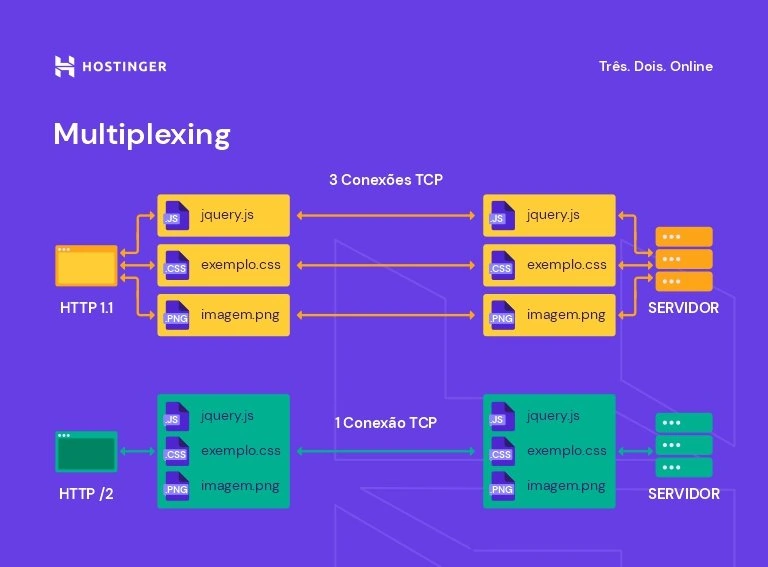
- Push do servidor. O HTTP/2 permite que os servidores enviem conteúdo antes do navegador solicitá-lo.
- Compressão avançada. A HPACK, que é a compressão que o HTTP/2 usa, pode eliminar a redundância na troca de pacotes HTTP. Essa compressão faz com que as mensagens HTTP sejam menores, o que reduz o tempo de carregamento
Felizmente, a maioria dos provedores de hospedagem WordPress já usam o HTTP/2 por padrão. Não existe necessidade de começar a migração manualmente porque o LiteSpeed, que é o software de servidor usado pela Hostinger, suporta HTTP/2 de modo nativo.
Os provedores de hospedagem WordPress que usam servidores Nginx também suportam HTTP/2 de maneira nativa, enquanto servidores Apache adicionaram suporte para a tecnologia em 2015. Se o seu servidor usa Apache, contate-os para confirmar se o suporte a HTTP/2 está disponível.
Contudo, se você não sabe se o seu site do WordPress usa HTTP/2, utilize a Ferramenta de Teste HTTP/2 e o HTTP2.Pro para verificar. Se o seu site ainda estiver usando HTTP/1, confira se o seu provedor de hospedagem oferece HTTP/2 e entre em contato com eles para iniciar a migração.
Além disso, tenha em mente que instalar um certificado SSL da Let’s Encrypt é altamente recomendado para o HTTP/2, já que quase todos os navegadores apenas suportam HTTP/2 através de uma conexão criptografada.
Dica
Caso você não tenha um SSL instalado no seu site, seja de qualquer tipo, garanta o seu próprio SSL gratuito aqui mesmo na Hostinger.
Escolha um Tema WordPress Otimizado
O tema que você usa no WordPress pode influenciar a velocidade do seu site. É essencial escolher um tema bem otimizado para acelerar as suas páginas.
Fique de olho nos seguintes critérios para escolher um tema WordPress rápido:
- Código otimizado. Para evitar quaisquer erros de desempenho ou segurança, garanta que o código do tema cumpre os padrões do World Wide Web Consortium (W3C) e do WordPress. Use ferramentas como o HTML Markup Validation Service e o plugin gratuito Theme Check para validar rapidamente o código de um tema.
- Leveza. Um tema leve traz apenas os recursos necessários. O seu código deve ser organizado, e os tamanhos dos arquivos JavaScript e CSS idealmente ficam abaixo de 100 KB. Os temas padrões do WordPress geralmente se encaixam nessa categoria.
- Compatibilidade com navegadores. Infelizmente, nem todos os temas do WordPress têm bom desempenho em diferentes navegadores. Escolha um tema compatível com múltiplos navegadores para oferecer a melhor experiência para qualquer usuário.
- Responsividade. Quando um tema é responsivo, ele pode se adaptar às telas de dispositivos móveis sem ficar lento. Como mais da metade de todo o tráfego da internet se origina de dispositivos móveis, a responsividade é importante para garantir acessibilidade e atrair visitantes.
- Pronto para AMP. A tecnologia de Páginas Móveis Aceleradas (AMP) permite que os sites do WordPress carreguem mais rapidamente em dispositivos móveis. Escolher um tema pronto para AMP pode deixar seu site significativamente mais rápido.
Antes de instalar um tema, certifique-se de experimentar o site de demonstração dele. Se o tema for gratuito, instale-o e ative-o no seu site, como você faria com qualquer conteúdo adicional. Então, teste sua velocidade usando uma ferramenta como o PageSpeed Insights.
Para fazer isso, vá até o site do PageSpeed Insights, insira o domínio personalizado do seu site e clique em Analyze.
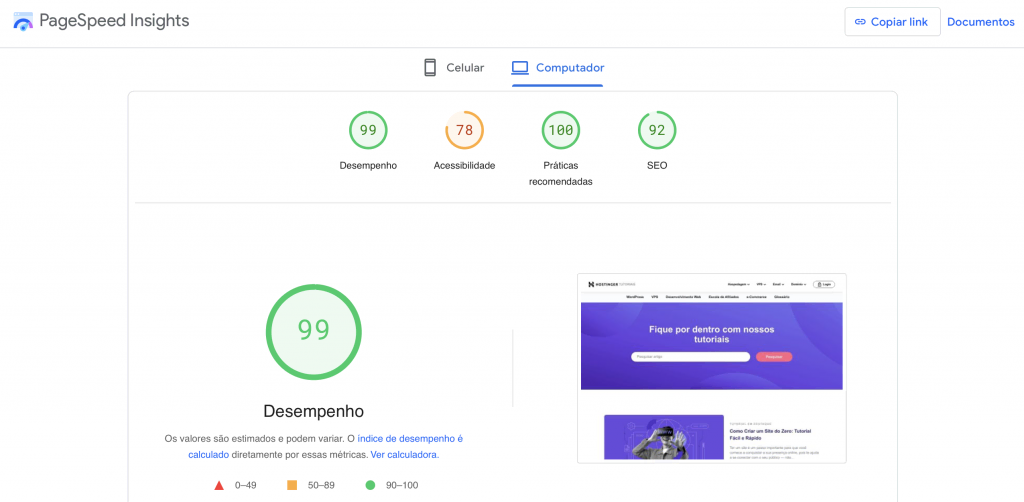
Além de pontuar os sites com base em seu desempenho, o PageSpeed Insights também oferece dicas pontuais sobre como melhorar a otimização de velocidade das suas páginas.
O Pingdom e o GTmetrix são outras ferramentas de velocidade de site populares que você pode usar para conferir o desempenho das suas páginas do WordPress com o tema aplicado.
Se o site estiver lento quando for testado, isso significa que o tema que você está usando é mal otimizado. Tente outros temas do WordPress até você atingir a velocidade desejada.
Dica
Ainda não tem um domínio? A Hostinger tem registro de domínio internacional e também nacional. Você navega por uma variedade de extensões e escolhe aquela que mais combina com seu negócio. E, se estiver precisando de opções de nomes incríveis, use nosso gerador de nomes. A ferramenta usa IA para bolar várias opções de nomes de empresas, sites ou blogs, para vários nichos diferentes.
Otimize as Imagens
Imagens são vitais para a estética de um site. Ela são uma das melhores maneiras de atrair atenção, mostrar um produto ou evocar uma emoção em particular.
Contudo, imagens muito pesadas podem aumentar de maneira significativa o tamanho de uma página, fazendo com que o tempo de download fique mais lento. De acordo com o HTTP Archive, em agosto de 2021 as imagens representavam cerca de 45% do tamanho médio total de uma página. Isso é muito mais do que CSS, fontes e arquivos HTML combinados.
Aqui estão algumas dicas para otimizar as imagens e deixar o WordPress mais rápido:
- Garanta que arquivo tem 500 KB ou menos. Antes de fazer o upload de qualquer imagem, confira o tamanho do arquivo. Em geral, imagens com mais de 500 KB carregam de maneira consideravelmente mais lenta. Use uma ferramenta tipo o TinyPNG para comprimir as imagens.
- Use o formato de arquivo recomendado. Diferentes formatos de imagens usam diferentes métodos de compressão de arquivos. Como resultado, alguns formatos de arquivos são mais adequados para situações específicas do que outros. Aqui estão alguns dos formatos de imagem mais comuns e qual o seu melhor uso:
- JPEG. O JPEG usa compressão com perdas, o que significa que alguma informação vai ser perdida para se ter um tamanho de arquivo menor. Os JPEGs são melhores para compartilhar fotografias.
- PNG. O PNG usa compressão sem perdas, que retém toda a informação de uma imagem, garantindo a melhor resolução. Os PNGs são recomendados para ilustrações gráficas e desenhos.
- WebP. O WebP está ganhando popularidade por causa da sua habilidade de combinar compressão com e sem perdas. Ao usar o WebP, você pode oferecer uma imagem de alta resolução que é menor que um arquivo JPEG ou PNG.
- Use um tamanho de exibição adequado. Evite fazer upload de imagens de alta resolução e depois redimensioná-las no WordPress. Elas até vão aparecer menores, mas as máquinas ainda precisam fazer o download do arquivo inteiro do servidor, o que ocupa uma maior largura de banda. Se você precisa de imagens com 2000 x 1000 px, é melhor redimensioná-las para o tamanho exato antes de fazer o upload.
- Utilize Lazy Loading. Quando o lazy loading está habilitado, as imagens da página vão carregar sob demanda. Isso ajuda a otimizar o site porque evita que ele tenha que carregar todas as fotos de uma só vez, já que elas só serão baixadas quando o usuário rolar a tela para baixo.
Nós recomendamos instalar um plugin de otimização de imagem do tipo tudo-em-um, como é o caso do WP Smush. Isso vai garantir que você tenha uma solução rápida, simples e direta. O WP Smush permite que você execute uma compressão e um redimensionamento em massa das imagens da sua biblioteca de mídia do WordPress. Além disso, o plugin tem o recurso de lazy loading.
Adicionalmente, a versão Pro do WP Smush permite que você converta suas imagens para WebP.
Leitura Sugerida
Leia nosso artigo sobre a comparação entre imagens com perda e sem perda para ver qual é o tipo ideal para melhorar a velocidade de carregamento do seu site!
Atualize Regularmente o Núcleo, os Plugins e os Temas do WordPress
Ao se manter atualizado com as atualizações de software do WordPress, você vai garantir que o seu site sempre tem as últimas melhorias de desempenho e segurança. A segurança e o desempenho estão interconectados — se um site do WordPress está vulnerável, ele pode ficar mais lento ou até inutilizável.
Como uma plataforma de código aberto, o WordPress infelizmente atrai hackers, que estão constantemente procurando por falhas de segurança. Por causa disso, manter o WordPress atualizado é de extrema importância.
Por sorte, desde o WordPress 5.5, as atualizações automáticas para o núcleo, os plugins e os temas podem ser habilitadas facilmente direto do painel de controle. Dito isso, você ainda tem a opção de atualizá-los manualmente.
No caso do núcleo do WordPress, você pode habilitar atualizações automáticas apenas para upgrades menores, que é o recomendado para a maioria dos usuários. Grandes atualizações podem adicionar mudanças significativas que podem não combinar com o seu site.
Para escolher como o software núcleo do WordPress deve ser atualizado automaticamente, faça login e navegue até Atualizações.
- Se os updates automáticos menores já estiverem habilitados, você verá uma mensagem que diz Este site é automaticamente atualizado apenas com versões de manutenção e segurança do WordPress.
- Se você quiser habilitar a atualização automática para grandes updates, clique em Ativar atualizações automáticas para todas as novas versões do WordPress. Assim que essa opção estiver habilitada, aparecerá a mensagem Este site é automaticamente atualizado para cada nova versão do WordPress.
De modo alternativo, se você usa a Hostinger, tem a opção de habilitar as atualizações automáticas de núcleo do WordPress a partir do hPanel. Para fazer isso, vá até WordPress → Visão Geral na barra lateral. Na área Núcleo, encontre Atualizações do WordPress e clique em Alterar.
Na nova janela, ative a opção Ativar atualizações automáticas. Se quiser, clique em Mostrar configurações avançadas e escolha as opções de atualização automática que você preferir. Você pode configurar separadamente as atualizações do WordPress, dos temas e dos plugins, podendo optar por ativar todas as atualizações, apenas atualizações de segurança ou desativar as atualizações de cada um deles.
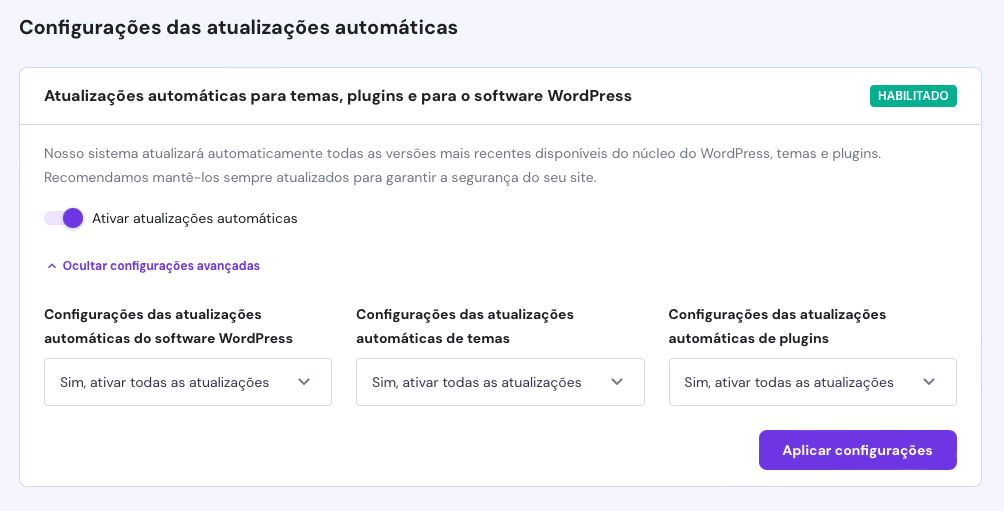
Para atualizar um plugin, faça login no painel de controle e vá até Plugins → Plugins Instalados. Encontre o plugin que você quer atualizar e selecione Atualizar agora. Se você preferir, também dá para escolher Ativar atualizações automáticas na coluna Atualizações Automáticas.
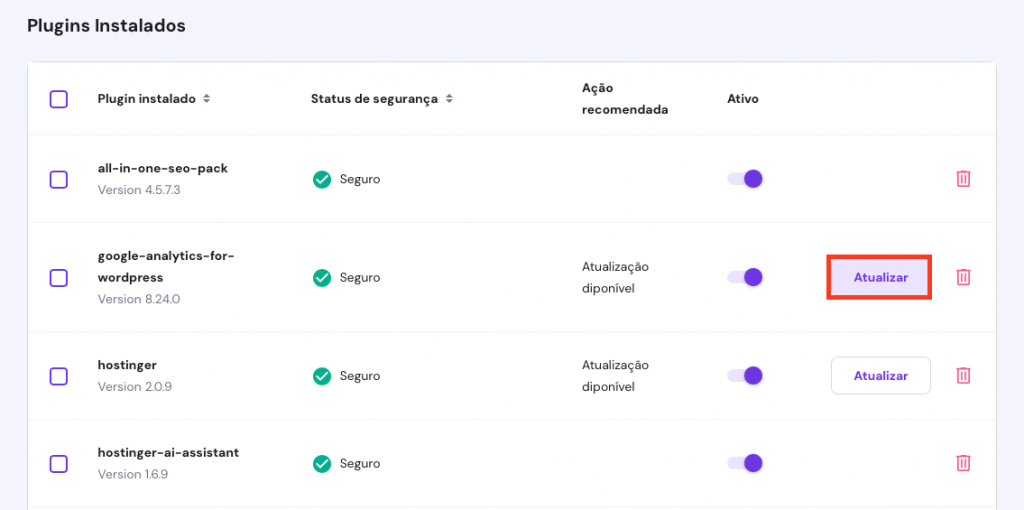
Ainda assim, por segurança, sempre recomendamos que você leia o registro de mudanças antes de atualizar qualquer plugin. Isso é especialmente vital se você tem um grande site que precisa lidar com muito tráfego.
As atualizações de segurança normalmente são seguras para serem aplicadas imediatamente. Contudo, as atualizações de recursos podem ter bugs que afetam a usabilidade e o desempenho. Uma boa regra para seguir é esperar uma semana antes de aplicar qualquer atualização. Até lá, quaisquer problemas conhecidos já deverão ter sido resolvidos pelos desenvolvedores.
Para atualizar um tema, vá até Temas Instlados e clique no template que você quer atualizar. Para atualizar o tema manualmente, clique em Atualizar.
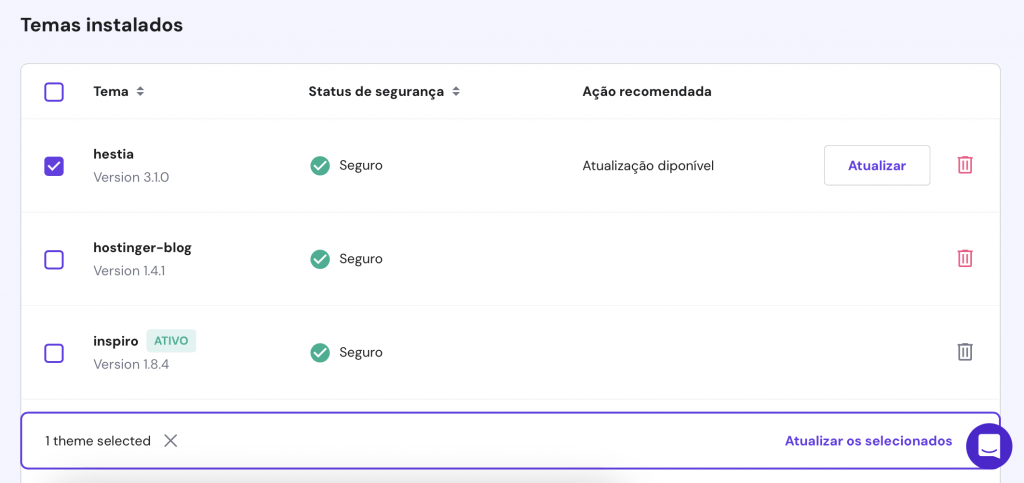
Assim como acontece com os plugins, tenha cuidado na hora de aplicar as atualizações. Também é altamente recomendado conferir as notas da nova versão antes de atualizar os temas.
Outra dica é usar um tema filho. Um tema filho herda todos os recursos do tema pai, mas permite que os usuários do WordPress o modifique sem promover alterações ao tema pai. Como resultado, quando você for aplicar atualizações ao parent theme, será possível manter as alterações feitas ao child theme.
Se for uma grande atualização, pode ser uma boa ideia configurar um ambiente de teste para ver se está tudo certo antes de aplicá-la ao seu site. Isso pode ser feito manualmente ou usando um plugin tipo o WP Staging.
Desinstale Plugins Desativados
Os plugins expandem as funcionalidades do WordPress, o que os torna ótimas adições para um site. Contudo, alguns plugins podem demandar muitos recursos, atrapalhando o desempenho. É por isso que você deve evitar ter muitos plugins do WordPress, e deve remover os que não usa mais.
Desativar um plugin não é suficiente porque ele ainda fica ligado ao seu site. Você tem que deletar totalmente os plugins não usados.
Felizmente, é bem simples de remover a maioria dos plugins. No seu painel de controle, vá até Plugins, localize o plugin desativado e selecione Remover.
Plugins inativos podem deixar algumas consultas de bancos de dados para trás e configurações do WordPress. Isso requer que você tome alguns passos extras para removê-los completamente. Trata-se de algo comum com plugins de segurança ou de cache.
Antes de remover um plugin desativado, confira a documentação oficial dele — que vai explicar como desinstalá-lo do jeito certo. Por exemplo, o Yoast SEO tem um artigo bem abrangente (em inglês) sobre como desinstalar completamente plugin deles.
Se o plugin não possui um guia aprofundado de desinstalação, você terá que remover manualmente os arquivos de banco de dados e as configurações que ficarem para trás.
Para evitar ter que desinstalar os plugins do WordPress com frequência, tente ser mais seletivo e antes de instalá-los:
- Sempre pesquise sobre o desenvolvedor. Idealmente, o desenvolvedor deve ter criado bons plugins no passado e responder ao feedback dos usuários. Ele também deve atualizar o plugin regularmente.
- Use marketplaces confiáveis. Se você quer instalar um plugin de alguma fonte alternativa, tenha certeza que ela é confiável, como no caso do CodeCanyon. Fontes não confiáveis têm maior chance de incluir plugins de baixa qualidade, que pode até estar contaminados com vírus.
- Apenas instale os plugins necessários. Antes de instalar qualquer plugin, pergunte a si mesmo se ele é essencial para o seu site. Quanto menos plugins você tiver, mais leve e rápido será o seu website do WordPress.
Menos plugins resultam em melhor desempenho. Contudo, a qualidade do plugin é igualmente importante. Uma opção de baixa qualidade pode causar problemas de desempenho devastadores. Portanto, é imperativo que você faça uma pesquisa adequada antes de baixar um plugin.
Minifique o HTML, o CSS e o JavaScript
Se você já abriu um arquivo CSS, HTML ou JavaScript, vai perceber que alguns deles possuem muitos espaços, quebras de linhas, comentários ou caracteres redundantes. Isso pode até torná-los mais legíveis para outros desenvolvedores, mas acaba sendo uma desorganização que faz o site carregar mais devagar.
Minificar arquivos CSS, HTML e JavaScript significa remover caracteres desnecessários para reduzir os tamanhos dos arquivos. Você pode otimizar o WordPress com arquivos menores, já que as transferências de dados entre servidores serão mais rápidas.
Existem duas maneiras principais de minificar um arquivo JavaScript, HTML ou CSS:
- Use uma ferramenta online. O site MinifyCode tem ferrametnas que permitem minificar automaticamente o conteúdo de arquivos JavaScript, CSS e HTML. Tudo o que você precisa fazer é substituir os arquivos antigos com versões minificadas.
- Instale um plugin de minificação. Diversos plugins permitem que você minifique arquivos HTML, JavaScript e CSS — um deles é o Fast Velocity Minify. Nas configurações do plugin, simplesmente selecione os tipos de arquivo que deseja minificar.
A minificação de arquivos é uma das maneiras mais fáceis e eficientes de otimizar o desempenho de um site. Ela frequentemente reduz o tamanho dos arquivos em cerca de 40% a 60%. Plugins de cache como LiteSpeed, W3 Total Cache e Autoptimize também oferecem funcionalidades de minificação.
Use a Versão PHP Mais Recente
O PHP é uma linguagem de script que permite que desenvolvedores criem sites dinâmicos e interativos. De acordo com o W3Techs, o PHP é usado em 78,4% de todos os sites com uma linguagem de script de servidor identificável. O CMS WordPress e todos os sites construídos nele são escritos em PHP.
Como qualquer outro software, o PHP tem sido constantemente atualizado desde o seu primeiro lançamento. Cada nova versão do PHP introduz melhorias de performance e segurança. A versão mais recente do PHP é a 8.0, que também é suportada pelos planos de hospedagem da Hostinger.
Segundo o benchmark da Phoronix, o PHP 8.0 tem um desempenho 10% superior ao seu predecessor, o PHP 7.4. Ele vem com muitos novos recursos e otimizações, melhorando a eficiência da linguagem.
Um recurso-chave do PHP 8.0 é a compilação just-in-time (JIT). Em termos simples, a JIT permite que o PHP 8.0 compile um programa em código de máquina imediatamente antes da execução. Sem a compilação JIT habilitada, o desempenho do PHP 8.0 no WordPress é ainda mais rápido.
Atualmente, o WordPress suporta o PHP 7.3 ou superior. Infelizmente, grande parte dos sites feitos em WordPress — 32,38% para ser exato — ainda estão usando uma versão do PHP que não é mais suportada pelo CMS. Além disso, somente 1,54% dos sites do WordPress usam a versão mais recente do PHP.
Se você ainda está usando uma versão antiga do PHP, irá ficar de fora de recursos novos, melhorias de desempenho e atualizações de segurança. Além de melhorar a velocidade do seu site, atualizar o PHP também vai melhorar a segurança em geral.
A maioria dos provedores de hospedagem WordPress permite que você altere a sua versão do PHP diretamente do painel de controle da hospedagem. Para mudar a versão do PHP na Hostinger, siga estes passos:
1. Faça login no hPanel e navegue para Avançado → Configuração PHP.
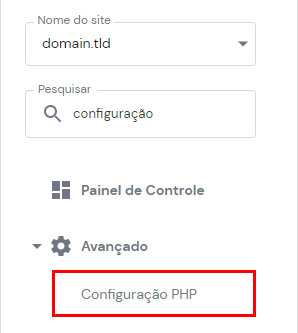
2. Na aba versão PHP, selecione a sua versão preferida e clique em Atualizar.
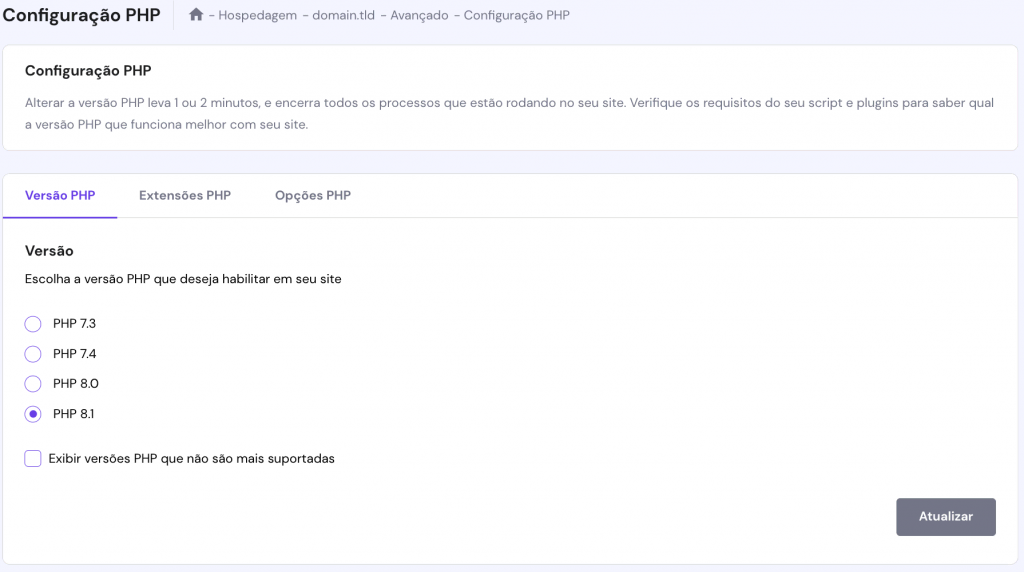
Antes de atualizar a versão do PHP, garanta que o código do seu site do WordPress é compatível com a versão que você está instalando. É recomendado que você primeiro tente fazer o upgrade da versão PHP num ambiente de testes. Essa é a melhor maneira de diminuir o risco do seu site ter problemas técnicos.
Otimizar Banco de Dados
O banco de dados do seu site armazena todos os tipos de dados e informações que chegam até ele. Isso inclui conteúdos, logins, senhas, arquivos baixos e enviados a servidores, comentários e spams. É por isso que você precisa limpá-lo de vez que quando.
Da mesma forma como fizemos antes com a desinstalação de plugins e temas desnecessários, apagar estes tipos de dados vai diminuir o peso exigido sobre o banco de dados e melhorar o desempenho geral do seu site.
Para fazer isso, você pode instalar um plugin de otimização de banco de dados, como o WP-Optimize ou o Advanced Database Cleaner. Ambos vão automaticamente remover dados desnecessários do seu site, além de compactar tabelas e imagens numa hora programada.
Recomendações de Leitura
Se você está em busca de mais maneiras para melhorar o desempenho do WordPress, estes artigos vão de ajudar a encontrar o caminho certo:
- 30 dicas de SEO para seu site WordPress
- Como deixar seu site responsivo com Google AMP
- Por que você precisa de Schema e como usar no WordPress
Crie Seu Site WordPress Para o Futuro
Sites que são capazes de se adaptar a melhorias tecnológicas têm maior probabilidade de sobreviver na próxima década do mundo web. Da mesma forma, desenvolvedores que querem conquistar o sucesso devem estar preparados para mudanças.
Fique sempre atento às novas atualizações, plugins e tendências para otimizar WordPress, para que você possa estar sempre na frente. O desempenho do WordPress pode ser complicado às vezes, mas ao implementar as dicas acima, você já terá uma vantagem competitiva em relação aos concorrentes.
Instalação Wordpress Docker Oficial
Link: https://hub.docker.com/_/wordpress
Atualização: 05/12/2025
wordpress
The WordPress rich content management system can utilize plugins, widgets, and themes.
wordpress Docker official image overview
Quick reference
-
Maintained by:
the Docker Community -
Where to get help:
the Docker Community Slack, Server Fault, Unix & Linux, or Stack Overflow
Supported tags and respective Dockerfile links
-
6.9.0-php8.1-fpm-alpine,6.9-php8.1-fpm-alpine,6-php8.1-fpm-alpine,php8.1-fpm-alpine -
6.9.0-php8.2-fpm-alpine,6.9-php8.2-fpm-alpine,6-php8.2-fpm-alpine,php8.2-fpm-alpine -
6.9.0-fpm,6.9-fpm,6-fpm,fpm,6.9.0-php8.3-fpm,6.9-php8.3-fpm,6-php8.3-fpm,php8.3-fpm -
6.9.0-php8.4-fpm-alpine,6.9-php8.4-fpm-alpine,6-php8.4-fpm-alpine,php8.4-fpm-alpine -
6.9.0-php8.5-fpm-alpine,6.9-php8.5-fpm-alpine,6-php8.5-fpm-alpine,php8.5-fpm-alpine -
cli-2.12.0-php8.1,cli-2.12-php8.1,cli-2-php8.1,cli-php8.1 -
cli-2.12.0-php8.2,cli-2.12-php8.2,cli-2-php8.2,cli-php8.2 -
cli-2.12.0,cli-2.12,cli-2,cli,cli-2.12.0-php8.3,cli-2.12-php8.3,cli-2-php8.3,cli-php8.3 -
cli-2.12.0-php8.4,cli-2.12-php8.4,cli-2-php8.4,cli-php8.4 -
cli-2.12.0-php8.5,cli-2.12-php8.5,cli-2-php8.5,cli-php8.5
Quick reference (cont.)
-
Where to file issues:
https://github.com/docker-library/wordpress/issues -
Supported architectures: (more info)
amd64,arm32v5,arm32v6,arm32v7,arm64v8,i386,ppc64le,riscv64,s390x -
Published image artifact details:
repo-info repo'srepos/wordpress/directory (history)
(image metadata, transfer size, etc) -
Image updates:
official-images repo'slibrary/wordpresslabel
official-images repo'slibrary/wordpressfile (history) -
Source of this description:
docs repo'swordpress/directory (history)
What is WordPress?
WordPress is a free and open source blogging tool and a content management system (CMS) based on PHP and MySQL, which runs on a web hosting service. Features include a plugin architecture and a template system. WordPress is used by more than 22.0% of the top 10 million websites as of August 2013. WordPress is the most popular blogging system in use on the Web, at more than 60 million websites. The most popular languages used are English, Spanish and Bahasa Indonesia.

How to use this image
$ docker run --name some-wordpress --network some-network -d wordpress
The following environment variables are also honored for configuring your WordPress instance (by a custom wp-config.php implementation):
-e WORDPRESS_DB_HOST=...-e WORDPRESS_DB_USER=...-e WORDPRESS_DB_PASSWORD=...-e WORDPRESS_DB_NAME=...-e WORDPRESS_TABLE_PREFIX=...-e WORDPRESS_AUTH_KEY=...,-e WORDPRESS_SECURE_AUTH_KEY=...,-e WORDPRESS_LOGGED_IN_KEY=...,-e WORDPRESS_NONCE_KEY=...,-e WORDPRESS_AUTH_SALT=...,-e WORDPRESS_SECURE_AUTH_SALT=...,-e WORDPRESS_LOGGED_IN_SALT=...,-e WORDPRESS_NONCE_SALT=...(default to unique random SHA1s, but only if other environment variable configuration is provided)-e WORDPRESS_DEBUG=1(defaults to disabled, non-empty value will enableWP_DEBUGinwp-config.php)-e WORDPRESS_CONFIG_EXTRA=...(defaults to nothing, the value will be evaluated by theeval()function inwp-config.php. This variable is especially useful for applying extra configuration values this image does not provide by default such asWP_ALLOW_MULTISITE; see docker-library/wordpress#142 for more details)
The WORDPRESS_DB_NAME needs to already exist on the given MySQL server; it will not be created by the wordpress container.
If you'd like to be able to access the instance from the host without the container's IP, standard port mappings can be used:
$ docker run --name some-wordpress -p 8080:80 -d wordpress
Then, access it via http://localhost:8080 or http://host-ip:8080 in a browser.
When running WordPress with TLS behind a reverse proxy such as NGINX which is responsible for doing TLS termination, be sure to set X-Forwarded-Proto appropriately (see "Using a Reverse Proxy" in "Administration Over SSL" in upstream's documentation). No additional environment variables or configuration should be necessary (this image automatically adds the noted HTTP_X_FORWARDED_PROTO code to wp-config.php if any of the above-noted environment variables are specified).
If your database requires SSL, WordPress ticket #28625 has the relevant details regarding support for that with WordPress upstream. As a workaround, the "Secure DB Connection" plugin can be extracted into the WordPress directory and the appropriate values described in the configuration of that plugin added in wp-config.php.
Docker Secrets
As an alternative to passing sensitive information via environment variables, _FILE may be appended to the previously listed environment variables, causing the initialization script to load the values for those variables from files present in the container. In particular, this can be used to load passwords from Docker secrets stored in /run/secrets/<secret_name> files. For example:
$ docker run --name some-wordpress -e WORDPRESS_DB_PASSWORD_FILE=/run/secrets/mysql-root ... -d wordpress:tag
Currently, this is supported for WORDPRESS_DB_HOST, WORDPRESS_DB_USER, WORDPRESS_DB_PASSWORD, WORDPRESS_DB_NAME, WORDPRESS_AUTH_KEY, WORDPRESS_SECURE_AUTH_KEY, WORDPRESS_LOGGED_IN_KEY, WORDPRESS_NONCE_KEY, WORDPRESS_AUTH_SALT, WORDPRESS_SECURE_AUTH_SALT, WORDPRESS_LOGGED_IN_SALT, WORDPRESS_NONCE_SALT, WORDPRESS_TABLE_PREFIX, and WORDPRESS_DEBUG.
... via docker compose
Example compose.yaml for wordpress:
services:

  wordpress:
    image: wordpress
    restart: always
    ports:
      - 8080:80
    environment:
      WORDPRESS_DB_HOST: db
      WORDPRESS_DB_USER: exampleuser
      WORDPRESS_DB_PASSWORD: examplepass
      WORDPRESS_DB_NAME: exampledb
    volumes:
      - wordpress:/var/www/html

  db:
    image: mysql:8.0
    restart: always
    environment:
      MYSQL_DATABASE: exampledb
      MYSQL_USER: exampleuser
      MYSQL_PASSWORD: examplepass
      MYSQL_RANDOM_ROOT_PASSWORD: '1'
    volumes:
      - db:/var/lib/mysql

volumes:
  wordpress:
  db:
Run docker compose up, wait for it to initialize completely, and visit http://localhost:8080 or http://host-ip:8080 (as appropriate).
Adding additional libraries / extensions
This image does not provide any additional PHP extensions or other libraries, even if they are required by popular plugins (e.g. it cannot send e-mails). There are an infinite number of possible plugins, and they potentially require any extension PHP supports. Including every PHP extension that exists would dramatically increase the image size.
If you need additional PHP extensions, you'll need to create your own image FROM this one. The documentation of the php image explains how to compile additional extensions. Additionally, an older Dockerfile for wordpress has a simplified example of doing this and a newer version of that same Dockerfile has a much more thorough example.
Include pre-installed themes / plugins
Mount the volume containing your themes or plugins to the proper directory; and then apply them through the "wp-admin" UI. Ensure read/write/execute permissions are in place for the user:
- Themes go in a subdirectory in
/var/www/html/wp-content/themes/ - Plugins go in a subdirectory in
/var/www/html/wp-content/plugins/
If you wish to provide additional content in an image for deploying in multiple installations, place it in the same directories under /usr/src/wordpress/ instead (which gets copied to /var/www/html/ on the container's initial startup).
Static image / updates-via-redeploy
The default configuration for this image matches the official WordPress defaults in which automatic updates are enabled (so the initial install comes from the image, but after that it becomes self-managing within the /var/www/html/ data volume).
If you wish to have a more static deployment (similar to other containerized applications) and deploy new containers to update WordPress + themes/plugins, then you'll want to use something like the following (and run the resulting image read-only):
FROM wordpress:apache
WORKDIR /usr/src/wordpress
RUN set -eux; \
	find /etc/apache2 -name '*.conf' -type f -exec sed -ri -e "s!/var/www/html!$PWD!g" -e "s!Directory /var/www/!Directory $PWD!g" '{}' +; \
	cp -s wp-config-docker.php wp-config.php
COPY custom-theme/ ./wp-content/themes/custom-theme/
COPY custom-plugin/ ./wp-content/plugins/custom-plugin/
For FPM-based images, remove the find instruction and adjust the SCRIPT_FILENAME paths in your reverse proxy from /var/www/html to /usr/src/wordpress.
Run the result read-only, providing writeable storage for /tmp, /run, and (optionally) wp-content/uploads:
$ docker run ... \
	--read-only \
	--tmpfs /tmp \
	--tmpfs /run \
	--mount type=...,src=...,dst=/usr/src/wordpress/wp-content/uploads \
	... \
	--env WORDPRESS_DB_HOST=... \
	--env WORDPRESS_AUTH_KEY=... \
	--env ... \
	custom-wordpress:tag
Note: be sure to rebuild and redeploy regularly to ensure you get all the latest WordPress security updates.
Running as an arbitrary user
See the "Running as an arbitrary user" section of the php image documentation.
When running WP-CLI via the cli variants of this image, it is important to note that they're based on Alpine, and have a default USER of Alpine's www-data, whose UID is 82 (compared to the Debian-based WordPress variants whose default effective UID is 33), so when running wordpress:cli against an existing Debian-based WordPress install, something like --user 33:33 is likely going to be necessary (possibly also something like -e HOME=/tmp depending on the wp command invoked and whether it tries to use ~/.wp-cli). See docker-library/wordpress#256 for more discussion around this.
Configuring PHP directives
See the "Configuration" section of the php image documentation.
For example, to adjust common php.ini flags like upload_max_filesize, you could create a custom.ini with the desired parameters and place it in the $PHP_INI_DIR/conf.d/ directory:
FROM wordpress:tag
COPY custom.ini $PHP_INI_DIR/conf.d/
Image Variants
The wordpress images come in many flavors, each designed for a specific use case.
wordpress:<version>
This is the defacto image. If you are unsure about what your needs are, you probably want to use this one. It is designed to be used both as a throw away container (mount your source code and start the container to start your app), as well as the base to build other images off of.
wordpress:<version>-fpm
This variant contains PHP's FastCGI Process Manager (FPM), which is the recommended FastCGI implementation for PHP.
In order to use this image variant, some kind of reverse proxy (such as NGINX, Apache, or other tool which speaks the FastCGI protocol) will be required.
Some potentially helpful resources:
WARNING: the FastCGI protocol is inherently trusting, and thus extremely insecure to expose outside of a private container network -- unless you know exactly what you are doing (and are willing to accept the extreme risk), do not use Docker's --publish (-p) flag with this image variant.
wordpress:cli
This image variant does not contain WordPress itself, but instead contains WP-CLI.
The simplest way to use it with an existing WordPress container would be something similar to the following:
$ docker run -it --rm \
	--volumes-from some-wordpress \
	--network container:some-wordpress \
	-e WORDPRESS_DB_USER=... \
	-e WORDPRESS_DB_PASSWORD=... \
	# [and other used environment variables]
	wordpress:cli user list
Generally speaking, for WP-CLI to interact with a WordPress install, it needs access to the on-disk files of the WordPress install, and access to the database (and the easiest way to accomplish that such that wp-config.php does not require changes is to simply join the networking context of the existing and presumably working WordPress container, but there are many other ways to accomplish that which will be left as an exercise for the reader).
NOTE: Since March 2021, WordPress images use a customized wp-config.php that pulls the values directly from the environment variables defined above (see wp-config-docker.php in docker-library/wordpress#572 and docker-library/wordpress#577). As a result of reading environment variables directly, the cli container also needs the same set of environment variables to properly evaluate wp-config.php.
License
View license information for the software contained in this image.
As with all Docker images, these likely also contain other software which may be under other licenses (such as Bash, etc from the base distribution, along with any direct or indirect dependencies of the primary software being contained).
Some additional license information which was able to be auto-detected might be found in the repo-info repository's wordpress/ directory.
As for any pre-built image usage, it is the image user's responsibility to ensure that any use of this image complies with any relevant licenses for all software contained within.
63 Most Common WordPress Errors and How to Fix Them
Link: https://www.wpbeginner.com/common-wordpress-errors-and-how-to-fix-them
Like many WordPress users, we saw my first major WordPress error message when we were just starting out. That white screen of death was quite scary 😱!
But after years of writing WordPress tutorials and helping countless website owners, we’ve learned that these errors are more common than you might think – and they’re usually easier to fix than they appear.
Over the years, we’ve helped WordPress users troubleshoot and resolve every error imaginable. From database connection issues to the dreaded 500 internal server error, we’ve seen it all.
What’s interesting is that most WordPress errors follow predictable patterns, making them surprisingly straightforward to diagnose and fix once you know what to look for.
In this guide, we’ll walk you through the most common WordPress errors we’ve encountered and share the exact steps to fix them – no technical expertise required.
Whether you’re a beginner who just saw your first error or a site owner looking to prepare for potential issues, you’ll find clear, actionable solutions that you can implement right away.
Important: Before trying to fix any WordPress errors, make sure that you have a complete WordPress backup. You can use the Duplicator plugin (recommended) or follow this tutorial to manually create a WordPress backup.
Since this is a lengthy article, we have created a table of contents below for easy navigation.
Table of Contents
- How to Fix Internal Server Error
- This Site is Experiencing Technical Difficulties
- How to Fix Syntax Error in WordPress
- How to Fix the Error Establishing a Database Connection in WordPress
- How to Fix the WordPress White Screen of Death
- How to Fix WordPress Posts Returning 404 Error
- How to Fix the Sidebar Below Content Error in WordPress
- How to Fix White Text and Missing Buttons in WordPress Visual Editor
- Fix the WordPress Memory Exhausted Error – Increase PHP Memory
- What To Do When You Are Locked Out of WordPress Admin (wp-admin)
- How to Fix WordPress Login Page Refreshing and Redirecting Issue
- How to Fix Image Upload Issue in WordPress
- How to Fix Common Image Issues in WordPress
- How to Fix “Are You Sure You Want to Do This” Error in WordPress
- How to Fix Briefly Unavailable for Scheduled Maintenance Error in WordPress
- How to Fix WordPress Not Sending Email Issue
- How to Fix WordPress RSS Feed Errors
- How to Fix 403 Forbidden Error in WordPress
- How to Fix Error Too Many Redirects Issue in WordPress
- How to Fix “Upload: Failed to Write File to Disk” Error in WordPress
- How to Fix “This site ahead contains harmful programs” Error in WordPress
- How to Fix the Missed Schedule Post Error in WordPress
- How to Fix Fatal Error: Maximum Execution Time Exceeded in WordPress
- How to Fix Facebook Incorrect Thumbnail Issue in WordPress
- How to Fix WordPress Keeps Logging Out Problem
- How to Fix the Mixed Content Error in WordPress
- How to Fix Add Media Button Not Working in WordPress
- How to Fix the 502 Bad Gateway Error in WordPress
- How to Fix 503 Service Unavailable Error in WordPress
- How to Fix the 504 Gateway Timeout Error in WordPress
- How to Fix the WordPress Failed to Open Stream Error
- How to Fix the WordPress 429 Too Many Requests Error
- How to Fix the 413 Request Entity Too large Error in WordPress
- How to Turn Off PHP Errors in WordPress
- How to Fix Secure Connection Error in WordPress
- How to Fix Destination Folder Already Exists Error in WordPress
- How to Fix ‘Another Update in Process’ Error in WordPress
- How to Fix Password Reset Key Error in WordPress
- How to Fix "Missing a Temporary Folder" Error in WordPress
- How to Fix Pluggable.php File Errors in WordPress
- How to Fix Common SSL Issues in WordPress
- How to Fix File and Folder Permissions Error in WordPress
- How to Fix the HTTP Image Upload Error in WordPress
- How to Fix Your Connection is Not Private Error
- How To Fix “The Link You Followed Has Expired” Error in WordPress
- How to Fix WordPress Website Not Updating Right Away Issue
- How To Fix “Failed To Load Resource” Error In WordPress
- How to Fix 'cURL Error 28: Connection Timed Out' in WordPress
- How to Fix “Googlebot cannot access CSS and JS files” Error in WordPress
- How to Fix 'Cookies Are Blocked Due to Unexpected Output' Error in WordPress
- How to Fix 'Sorry, You Are Not Allowed to Access This Page' Error in WordPress
- How to Fix 'ERR_NAME_NOT_RESOLVED' Error in WordPress
- How to Fix 'Updating Failed' or 'Publishing Failed' Error in WordPress
- How to Fix the 401 Error in WordPress
- How to Fix the WordPress admin-ajax.php 400 Bad Request Error
- How to Fix 'This Site Can’t Be Reached' Error in WordPress
- How to Fix 'Sorry, This File Type Is Not Permitted for Security Reasons' Error in WordPress
- How to Fix 'There Has Been a Critical Error on This Website' in WordPress
- How to Fix 'ERR_CONNECTION_RESET' Error in WordPress
- How to Fix 'DNS Server Not Responding' Error in WordPress
- How to Fix 'DNS_PROBE_FINISHED_NXDOMAIN' Error in WordPress
- How to Fix '414 Request-URI Too Long' Error in WordPress
- How to Fix 'ERR_CONNECTION_REFUSED' Error in WordPress
- Troubleshooting WordPress Errors on Your Own
Let’s take a look at how to solve the most common WordPress errors (one by one).
1. How to Fix Internal Server Error

Perhaps the most confusing WordPress error that a beginner may come across is “Internal Server Error”, or sometimes “500 Internal Server Error”.
This error usually appears when something is wrong, but the server is unable to identify the problem. Since the error message does not indicate where to look for the error, it is pretty much up to you to figure this out.
Our team has compiled a list of solutions that you can try, and one of them will help you resolve it. See how to fix the internal server error in WordPress.
2. This Site is Experiencing Technical Difficulties

WordPress introduced a fatal error protection feature in WordPress 5.2. This feature displays a simple error message stating that “This site is experiencing technical difficulties”.
For full details, WordPress then sends an email notification to your WordPress admin email address. This email message contains a link to access the backend and attempt to fix the error.

This error message can be triggered by any of the fatal errors mentioned in this article. We have a more detailed description in our guide on fixing the technical issues error in WordPress.
If you don’t have access to the admin email or can’t get WordPress emails, then it becomes harder to find out which error is occurring.
The easiest way to fix this is to make sure that your WordPress admin email address is correct and that you can receive WordPress notification emails. If you can’t get WordPress emails, then see our guide on fixing the WordPress not sending email issue.
3. How to Fix Syntax Error in WordPress
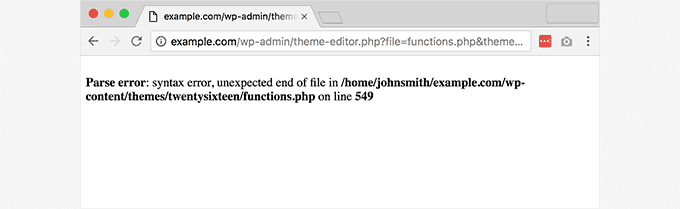
This error usually happens when you are trying to add code snippets into WordPress and have accidentally missed something, or the code has incorrect syntax.
This will result in a PHP parse error, and you will see a notice like:
Parse error- syntax error, unexpected $end in /public_html/site1/wp-content/themes/my-theme/functions.php on line 278
The error message will indicate the unexpected thing found in the code and the location of the script where the error occurred, including its line number.
To fix this issue, you will have to correct the syntax. Most of the time, it is a missing bracket or some unexpected character in the code. For details, see our guide on how to fix the syntax error in WordPress.
4. How to Fix the Error Establishing a Database Connection in WordPress

This error message is clear that your website is unable to connect to the database. However, solving this error can be tricky for beginners.
This usually occurs when a user has entered or modified their database credentials (database host, database username, and database password) incorrectly.
Sometimes, your database server may be unresponsive or corrupted. However, this mostly happens because of incorrect database login credentials.
Take a look at common solutions for this problem in our guide on how to fix the error establishing database connection in WordPress.
5. How to Fix the WordPress White Screen of Death
This error usually results in a plain white screen with no error message. It is the most puzzling error for beginners because you have no clue where to look or what to fix.
Most of the time, it is caused when a script exhausts the PHP memory limit. It can also happen due to a server configuration. It is also possible that a user will only see the white screen of death on certain sections of their site.
For details, see how to fix the WordPress white screen of death.
6. How to Fix WordPress Posts Returning 404 Error
The symptom of this error is that when a user visits a single post on their website, they will get a 404 page not found error. However, the user can browse all other sections of their site, including the admin area.
The most common cause of this issue is the permalink settings in WordPress. To solve this, you will need to reconfigure your permalinks settings or manually update your rewrite rules.
For information, see our guide on how to fix WordPress posts returning 404 error.
7. How to Fix the Sidebar Below Content Error in WordPress
Another common issue beginners face is when the sidebar appears below the content when it is supposed to appear next to the content. This issue is mostly caused by WordPress themes.
Sometimes, when users are adding code snippets to their site, they may accidentally forget to close an HTML div tag or add an extra closing div. This can break the theme layout.
Another common cause is using disproportionate width in CSS or not clearing a float properly.
For details on how to fix this, see our guide on how to fix the sidebar appearing below content error in WordPress.
8. How to Fix White Text and Missing Buttons in WordPress Visual Editor
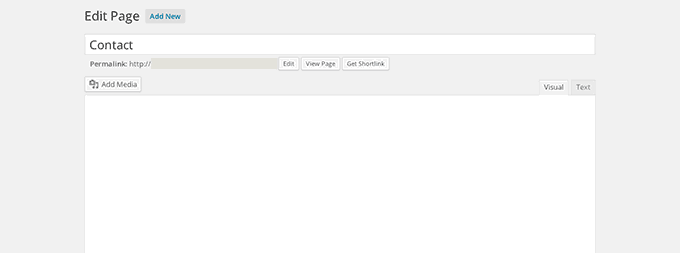
If you’re using the classic WordPress editor, then sometimes, buttons from the visual editor may disappear or start showing blank white spaces instead of buttons.
This problem may occur when JavaScript is not working. It may also be caused by missing or corrupt TinyMCE files or a conflict with another plugin that modifies or extends the TinyMCE shipped with WordPress.
Learn how to fix white text and missing buttons in the WordPress visual editor.
9. Fix the WordPress Memory Exhausted Error – Increase PHP Memory
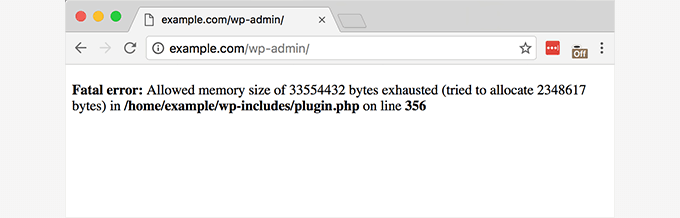
Signs of this error could be a white screen of death, or an error message like this one:
Fatal error: Allowed memory size of 33554432 bytes exhausted (tried to allocate 2348617 bytes) in /home/username/public_html/site1/wp-includes/plugin.php on line xxx
This error occurs when a WordPress script or a plugin exhausts the default allocated memory size limit.
If you’re seeing this error, then just see our tutorial on how to fix the WordPress memory exhausted error.
10. What to Do When You Are Locked Out of WordPress Admin (wp-admin)
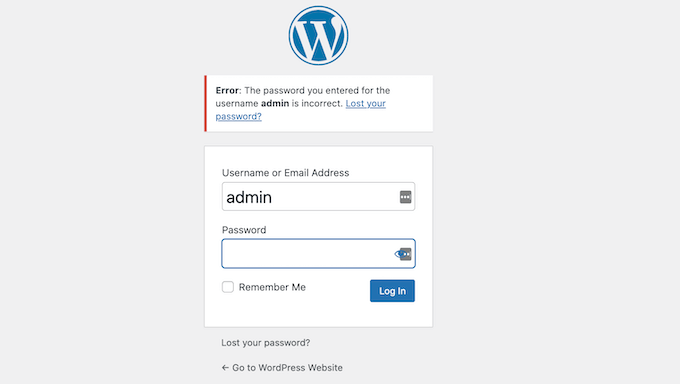
Sometimes, you may find yourself locked out of the WordPress admin area. This could happen if you forgot your password and can’t access the password recovery email.
A plugin or code that incorrectly tries to make some changes in the admin section can also lock you out. You may also lose access to the admin area due to a hacked WordPress site.
Just read our guide on how to fix the locked out of WordPress admin issue, and you’ll be back in your dashboard in no time.
11. How to Fix WordPress Login Page Refreshing and Redirecting Issue
Symptoms of this issue are that when a user attempts to log in to the WordPress dashboard, they are redirected by WordPress back to the login page.
It happens most of the time because the site URL and home URL fields in the WordPress options table contain incorrect values. It can also be caused by poorly configured permalink settings or redirects set up in the .htaccess file.
Learn how to fix the WordPress login page refreshing and redirecting issue.
12. How to Fix Image Upload Issue in WordPress
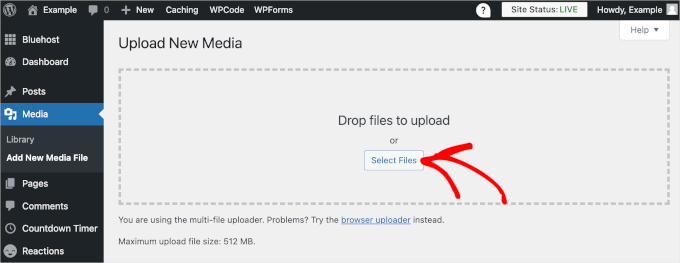
Sometimes, a user suddenly notices that all the images from their site are gone and show broken image placeholders instead.
When the user tries to upload an image to a post using the media uploader, it causes an error. And all these files in the media library will appear as broken.
This error occurs due to incorrect file and directory permissions in a WordPress installation. To learn how to resolve it, just see our guide on how to fix image upload issues in WordPress.
13. How to Fix Common Image Issues in WordPress
Uploading images to a WordPress site can be confusing for someone new to WordPress. You may not know how to align images, resize or crop them, or display them in a gallery format.
This is not an error or issue in WordPress. You just need to get familiar with how WordPress handles media.
For information, see how to fix common image issues in WordPress.
14. How to Fix “Are You Sure You Want to Do This” Error in WordPress

Users may come across this error in the WordPress admin area. The most common cause is a plugin or theme failing to use Nonce properly.
Nonces are special security keys that may be appended to URLs when performing an admin action in WordPress.
See how to fix the “are you sure you want to do this?” error in WordPress.
15. How to Fix Briefly Unavailable for Scheduled Maintenance Error in WordPress
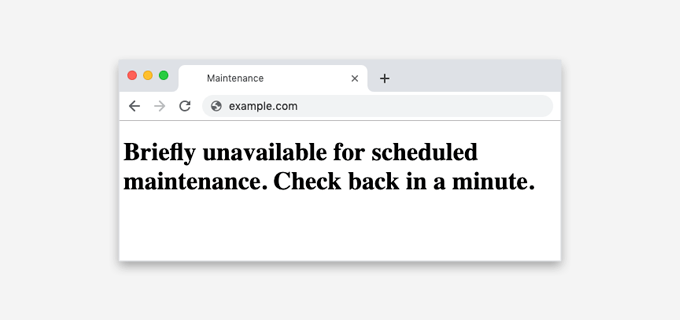
Sometimes, due to an unfinished or interrupted WordPress update, you might see the “Briefly Unavailable for Scheduled Maintenance” error in WordPress.
What happens is that WordPress puts your site into maintenance mode during an update. If, for some reason, the update is interrupted, then WordPress does not get the chance to take your site out of maintenance mode.
This error will lock down your entire site and make it unavailable for admins as well as visitors. You can fix it by reading our guide on how to fix the briefly unavailable for scheduled maintenance error.
16. How to Fix WordPress Not Sending Email Issue
Are you not receiving any contact form submissions or WordPress notification emails?
This issue usually happens because most shared hosting providers disable or limit the module used for sending emails to protect their servers against abuse.
For details, see how to fix the WordPress not sending email issue.
17. How to Fix WordPress RSS Feed Errors

Most WordPress RSS feed errors are caused by poor formatting. You may see errors like these:
XML Parsing Error: XML or text declaration not at start of entity
Location: http://example.com/feed
Line Number 2, Column 1:
Depending on what browser you are using, your RSS feed error message may vary.
You may also see this error message when visiting your feed in a browser:
Warning: Cannot modify header information – headers already sent by (output started at /home/username/example.com/wp-content/themes/twentysixteen/functions.php:433) in /home/username/example.com/wp-includes/pluggable.php on line 1228
WordPress outputs RSS feeds in XML, which is a strict markup language. A missing line break or an extra tab can break your RSS feed.
To learn how to resolve these issues, see our tutorial on how to fix WordPress RSS feed errors.
18. How to Fix 403 Forbidden Error in WordPress
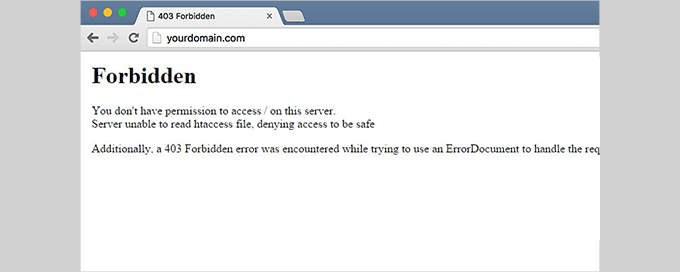
The 403 Forbidden error code is shown when your server permissions don’t allow access to a specific page. This is why the error is usually accompanied by the text:
403 Forbidden – You don’t have permission to access ‘/’ on this server.
Additionally, a 403 Forbidden error was encountered while trying to use an ErrorDocument to handle the request.
There are different scenarios when you can see this error. The most common culprits are incorrect file permissions, poorly coded security plugins, or server configuration.
Learn how to fix the 403 Forbidden error in WordPress.
19. How to Fix Error Too Many Redirects Issue in WordPress
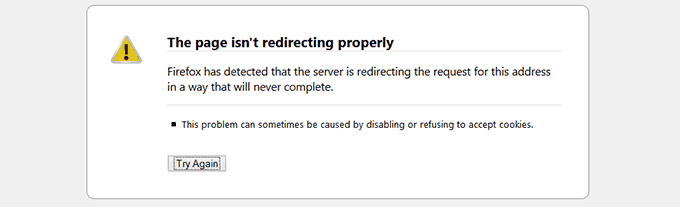
This error usually happens due to a misconfigured redirection issue.
WordPress has an SEO-friendly URL structure, which uses the redirect function. Several other popular WordPress plugins also use the redirect functionality.
Due to a misconfiguration in any of these redirection tools, your site may redirect users to a URL that is actually redirecting them back to the referring URL. In that case, the user’s browser is trapped between two pages, causing a redirect loop.
For more information, learn how to fix the too many redirects issue in WordPress.
20. How to Fix “Upload: Failed to Write File to Disk” Error in WordPress

This error can occur due to a number of reasons. However, the most common one is incorrect folder permissions.
Each file and folder on your website has a set of permissions, and your web server controls access to the files based on these permissions.
Incorrect permissions to a folder can prevent you from writing files to the server. This means your web server cannot create or add new files to that particular folder.
Learn how to fix the Upload: Failed to write file to disk error.
21. How to Fix “This site ahead contains harmful programs” Error in WordPress
Google marks a website with this warning if it finds any suspicious code that could be malware or a Trojan.
Sometimes, the reason is that your website has been hacked and is now being used to distribute malicious code. Another common reason for this error is showing ads from low-quality advertising networks. These networks may sometimes display ads linking to websites distributing malicious code.
Discover how to fix the site ahead contains harmful programs error in WordPress.
22. How to Fix the Missed Schedule Post Error in WordPress

WordPress has a wonderful feature that allows you to schedule posts to be automatically published at a specified time. Most bloggers rely on the feature to manage their publishing schedule.
However, sometimes, WordPress can miss scheduled posts for several reasons. If this has happened to you more than a few times, then you need to address this issue.
Learn how to fix the missed schedule post error in WordPress.
23. How to Fix Fatal Error: Maximum Execution Time Exceeded in WordPress
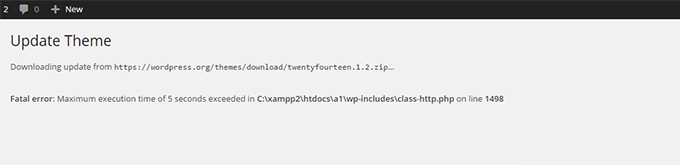
WordPress is coded mainly in the PHP programming language. To protect web servers from abuse, there is a time limit set for how long a PHP script can run.
Some WordPress hosting providers have set this value to a higher level, while others may have set it to a lower level. When a script reaches the maximum execution time limit, it results in a maximum execution time exceeded error.
Learn how to fix the maximum execution time exceeded error in WordPress.
24. How to Fix Facebook Incorrect Thumbnail Issue in WordPress
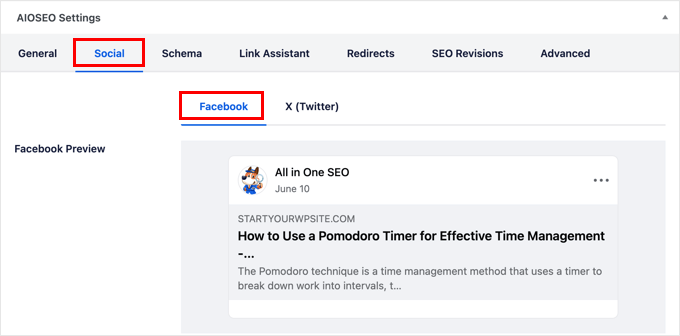
There are many reasons that can prevent Facebook from correctly guessing the right thumbnail image. One of the most common reasons is having multiple images set in the og:image tag, where your featured image is smaller than the rest of the images.
Facebook uses Open Graph (og) tags, and plugins like All in One SEO and Yoast SEO automatically add them to your site to prevent the missing thumbnail issue.
For details, see how to fix the Facebook incorrect thumbnail issue in WordPress.
25. How to Fix WordPress Keeps Logging Out Problem
WordPress sets a cookie in your browser to authenticate a login session. This cookie is set for the WordPress URL stored in your settings section.
If you are accessing from a URL that does not match the one in your WordPress settings, then WordPress will not be able to authenticate your session.
For troubleshooting tips, see our guide on how to fix the WordPress keeps logging out problem.
26. How to Fix the Mixed Content Error in WordPress
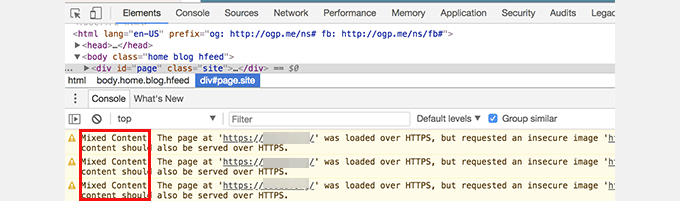
Mixed content errors are caused by incorrect HTTPS / SSL settings on your WordPress site. They may or may not affect your website’s functionality, but they can affect your website’s SEO and user experience.
Basically, on an SSL-enabled website, all resources should be loaded using an HTTPS URL. Your site may have content with HTTP URLs, or a plugin or theme may be loading a file with HTTP. This causes mixed content errors as those resources are not loaded using a secure protocol.
To fix this, find out which resources are loaded insecurely, and then fix their URLs. You can do this with a plugin, or you can do this manually as well.
Learn how to fix mixed content errors in WordPress.
27. How to Fix Add Media Button Not Working in WordPress
What happens is that WordPress combines all scripts inside the WordPress admin area to improve performance. A plugin or theme’s script can disrupt this, which will make other code in the script stop working.
See how to fix the add media button not working in WordPress.
28. How to Fix the 502 Bad Gateway Error in WordPress
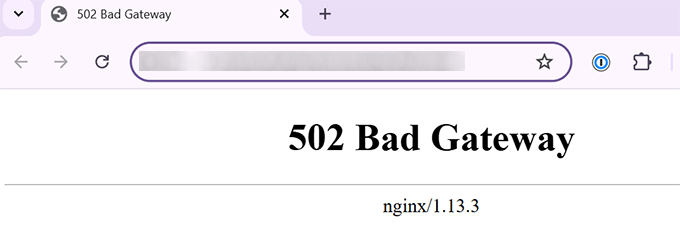
The 502 Bad Gateway error is another puzzling error that may appear on your WordPress website. It is usually caused when a user’s request to a server takes too long to process without giving any other error.
This delay can be a temporary glitch caused by high traffic. It could also be caused by a poorly coded WordPress theme or plugin. Last but not least, a server misconfiguration can also produce this error.
Learn more about how to fix the 502 bad gateway error in WordPress.
29. How to Fix 503 Service Unavailable Error in WordPress
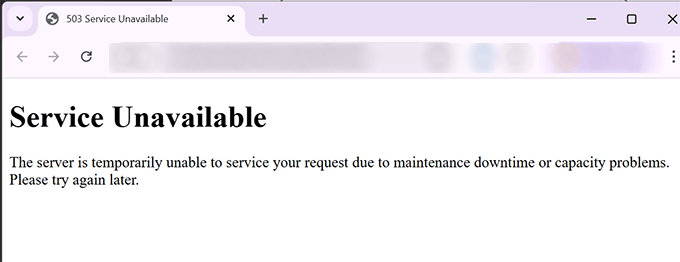
The 503 ‘service unavailable’ error is often caused by an unresponsive PHP script. This could be a WordPress plugin, a theme, or a misbehaving custom code snippet.
It can also be triggered by heavy server load, a server glitch, or a brute force attack. In that case, it could automatically disappear in a few minutes.
If it doesn’t disappear, then you will need to troubleshoot and fix it. Just see our guide on how to fix the 503 service unavailable error in WordPress.
30. How to Fix the 504 Gateway Timeout Error in WordPress
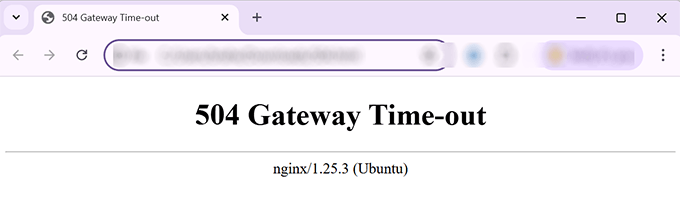
The 504 gateway timeout error is often caused when a request to your server is processed through a proxy or firewall but fails to connect with the upstream server.
You are more likely to see this error if you are using a WordPress firewall like Sucuri or Cloudflare.
For details, see our guide on how to fix the 504 gateway timeout error in WordPress.
31. How to Fix the WordPress Failed to Open Stream Error
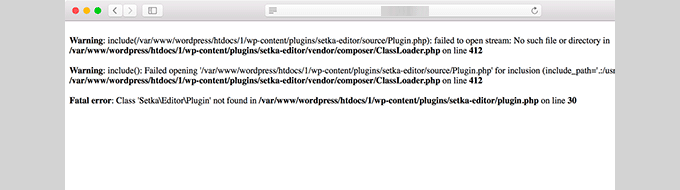
The ‘Failed to open stream’ error occurs when WordPress is unable to load a file mentioned in the website code. Sometimes WordPress will continue loading the site and only show a warning message, while other times, it will result in a fatal error.
The error message can be different, depending on where the error is triggered in the code and what caused it. In each instance, the phrase “failed to open stream” will be followed by a reason.
For example, permission denied, no such file or directory, operation failed, and more.
Learn how to fix the WordPress failed to open stream error.
32. How to Fix the WordPress 429 Too Many Requests Error
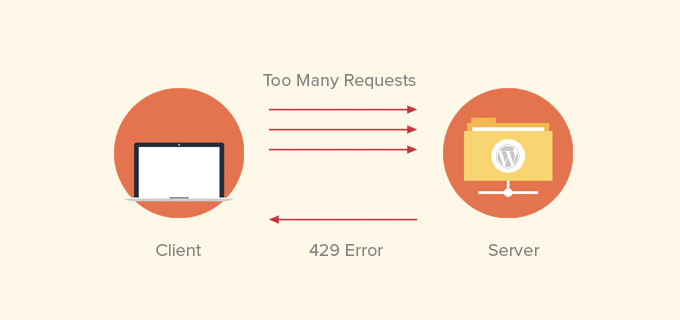
The 429 error is a preventive measure to protect servers from abuse. This error is triggered when a bot, script, or user is making too many requests to the server.
However, if it is not properly configured, then it can block search engines and other APIs from accessing your website. To fix this, you will need to find the misbehaving code, plugin, or service that’s causing the error.
We show you how in our guide on how to fix the WordPress 429 too many requests error.
33. How to Fix the 413 Request Entity Too Large Error in WordPress
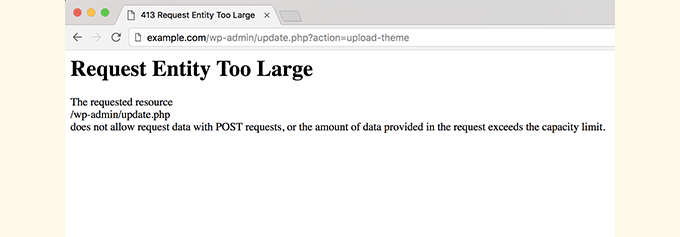
Normally, most WordPress hosting companies have their servers configured so that WordPress users can easily upload large images and other media. However, sometimes this setting is not high enough to upload large themes or plugin files.
It would also stop you from uploading large files to the media library. In that case, you will see a different message, clearly stating that the file size exceeds the maximum allowed limit.
See how to fix the 414 request entity too large error in WordPress.
34. How to Turn Off PHP Errors in WordPress
Your WordPress site may sometimes show errors and warnings inside the WordPress admin area or on your website. These errors do not stop WordPress from displaying your website. They are helpful in debugging issues, but your website will look really unprofessional if it shows these errors on the front end.
WordPress comes with easy configuration tricks to control PHP errors and how they are displayed or logged on your website. You just need to turn them off, and PHP errors will disappear from your site.
See how to fix PHP errors in WordPress.
35. How to Fix Secure Connection Error in WordPress
WordPress has an update management system that regularly checks for updates on the WordPress.org website. Your website may fail to connect with the WordPress.org website due to a misconfiguration on your hosting server, which will cause a secure connection error.
Updates play an important role in WordPress security and performance. This is why you need to fix this error to resume WordPress updates.
Learn how to fix the secure connection error in WordPress.
36. How to Fix Destination Folder Already Exists Error in WordPress
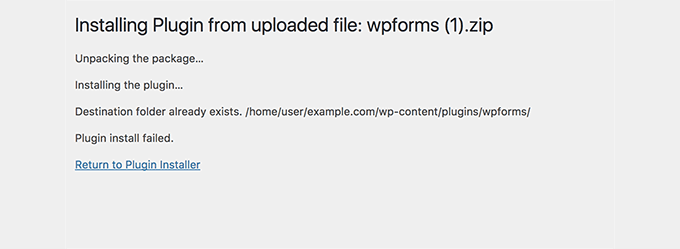
This error occurs during the installation of a WordPress theme or plugin. WordPress extracts your plugin or theme’s zip file into a folder named after the file itself.
If a folder with the same name already exists, then WordPress aborts the installation with the following error message:
Destination folder already exists. /home/user/example.com/wp-content/plugins/wpforms/
Plugin install failed.
To fix this, you simply need to delete the existing folder and then continue the installation. Learn how in our guide on how to fix the folder already exists error in WordPress.
37. How to Fix ‘Another Update in Process’ Error in WordPress
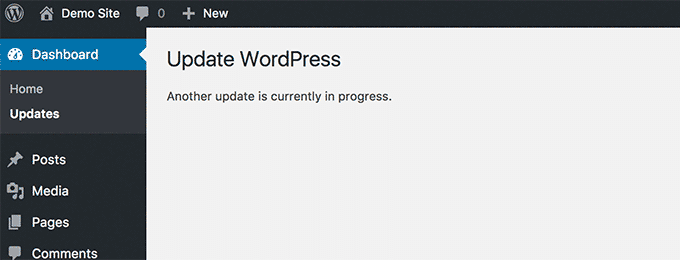
This error usually appears during the WordPress core update process. If a user initiates another update process while an update is underway, you’ll see this error message.
What happens is that WordPress automatically sets an update lock option in the database. This database option prevents you from running simultaneous updates on your website. This option automatically disappears after a while.
However, if it doesn’t or you don’t want to wait, then you can also manually fix it. We explain how in our guide on how to fix another update in process error in WordPress.
38. How to Fix Password Reset Key Error in WordPress
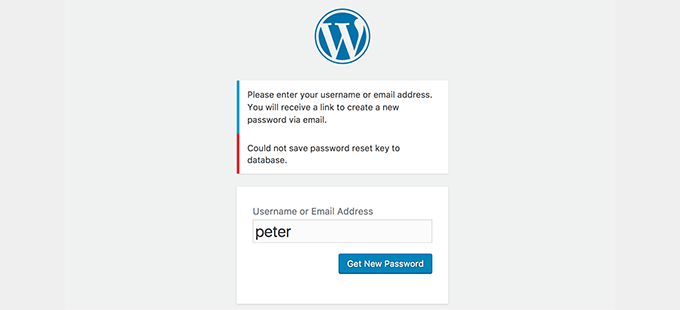
This error forces the login page to keep refreshing and prevents you from saving the password reset key. While the front-end of your website works normally, you won’t be able to log in and work on your website.
It is caused by the lack of disk space on your WordPress hosting account. Since there is no more disk space, WordPress fails to save new data into the database.
The easy way to fix this is to simply delete a few unnecessary files from your website. Learn how to fix the password reset key error in WordPress.
39. How to Fix “Missing a Temporary Folder” Error in WordPress
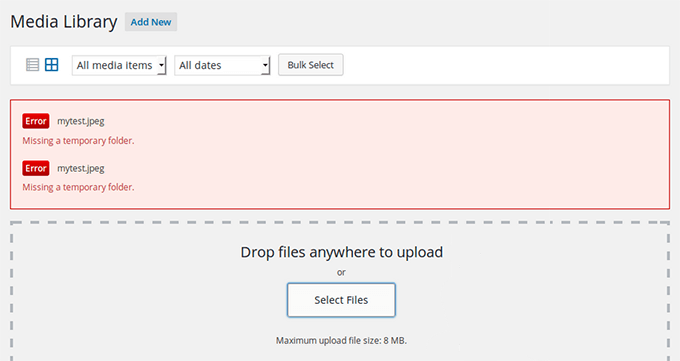
This error is caused when WordPress cannot access the folder PHP uses to store temporary files. The error disrupts your WordPress media uploads, plugins, and theme installations.
To fix this error, you will need to define a temporary folder for WordPress to use or ask your WordPress hosting provider to fix it for you. We show you how to fix a missing temporary folder error in WordPress.
40. How to Fix Pluggable.php File Errors in WordPress
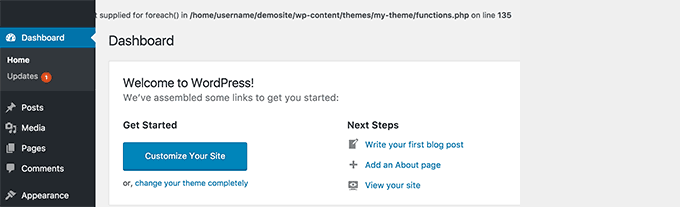
The Pluggable.php file contains some core WordPress functions that users and developers can override in their code. However, if a WordPress plugin or a custom code snippet fails to correctly handle one of these functions, then you will see an error like this one:
Warning: Cannot modify header information – headers already sent by (output started at /home/username/demosite/wp-content/themes/mytheme/functions.php:1035) in /home/username/demosite/wp-includes/pluggable.php on line 1179
Sometimes you will be able to continue working on your site despite the error, but sometimes, the error will be fatal and make your site completely inaccessible. Learn how to fix pluggable.php file errors in WordPress.
41. How to Fix Common SSL Issues in WordPress
SSL / HTTPS-enabled sites use a unique SSL certificate for identification purposes. If a server is pretending to be on HTTPS, and its certificate doesn’t match, then most modern browsers will warn the user from connecting to the website.
The easiest way to fix this is to ask your WordPress hosting provider to properly install your SSL certificate. For more details and other errors caused by SSL misconfiguration, see our guide on how to fix common SSL issues in WordPress.
42. How to Fix File and Folder Permissions Error in WordPress

WordPress needs specific file and folder permissions to work properly. Most WordPress hosting companies already set them up, but these permissions could change accidentally or due to a misconfiguration.
You can set these permissions manually using an FTP client. Simply select all WordPress files and folders and apply permissions recursively.
You will need to set all folder permissions to 755 and all file permissions to 655. For more details, see our article on how to fix file and folder permissions in WordPress.
43. How to Fix the HTTP Image Upload Error in WordPress
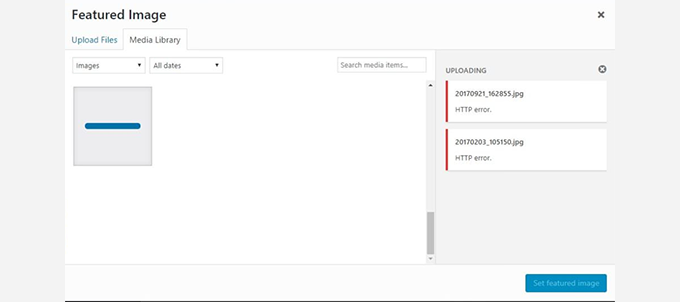
Are you seeing an HTTP error when trying to upload images or media to your WordPress website? There are several things that could lead to an HTTP error when uploading files using the WordPress media uploader.
This error is usually temporary and resolves in a few minutes. However, it can sometimes become persistent and need further investigation.
For step-by-step instructions, see our complete guide on fixing the HTTP image upload error in WordPress.
44. How to Fix Your Connection is Not Private Error
The ‘Your connection is not private’ error appears on websites using the SSL / HTTPS protocol when your browser is unable to validate the SSL certificate issued by the website.
Most popular browsers will display the error message instead of your website, which results in a sudden drop in website traffic and damage to your brand image.
The problem is figuring out the cause of this error. We have prepared a step-by-step guide to easily fix the connection is not private error on your website.
45. How To Fix “The Link You Followed Has Expired” Error in WordPress

This error usually happens when you are trying to upload a WordPress theme or a plugin to your website from the WordPress admin area.
WordPress hosting companies put a limit on the file sizes you can upload and how long a script can run on a website. If the file you are uploading is large or taking longer, you’ll see the ‘Link you followed has expired’ error.
Depending on what’s causing the error, you need to increase the memory limit and file upload size in WordPress. For detailed instructions, see our article on how to fix the link you followed has expired error in WordPress.
46. How to Fix WordPress Website Not Updating Right Away Issue

Is your WordPress website not showing the recent changes you made? The most common reason for this issue is caching.
Your browser or WordPress caching plugin temporarily stores a version of each page viewed on your website. This allows them to quickly serve pages instead of requesting a fresh copy from your server.
If your website is not updating right away, then the most likely cause is that you are viewing a cached version. We have compiled a detailed guide that shows how to clear WordPress cache on all popular browsers and caching plugins.
47. How To Fix “Failed To Load Resource” Error In WordPress
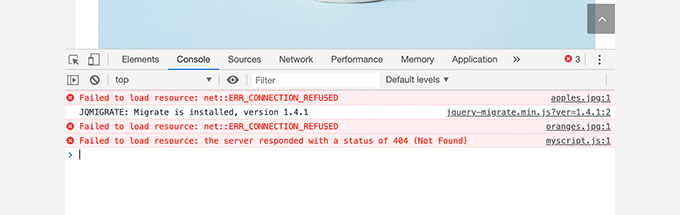
WordPress includes several files when loading any page on your website. Behind the scenes, each page load contains several images, scripts, stylesheets, and more. The user’s browser then loads these files.
However, if these files are not found, then you’ll see the “Failed to resource” error in the browser’s Inspect tool.
The easiest solution is to ensure that the file exists on your website. However, if that doesn’t work, then you need to check your WordPress URLs to ensure they are correct.
For detailed instructions, see our guide on how to fix the “Failed to load resource” error in WordPress.
48. How to Fix ‘cURL Error 28: Connection Timed Out’ in WordPress
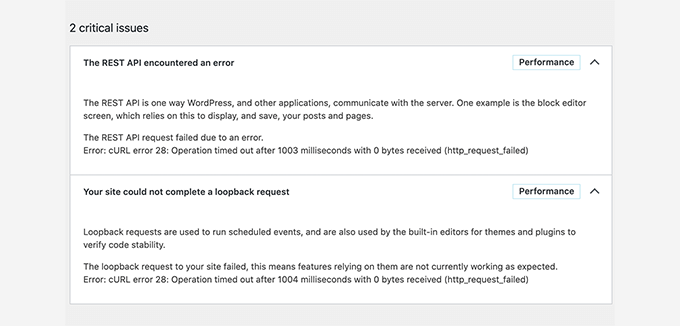
This error usually happens when your WordPress site fails to communicate with an external service. The request times out before getting a response, causing parts of your site—like API calls, plugin updates, or cron jobs—to stop working.
It’s often caused by firewall restrictions, DNS issues, or server delays. Some WordPress security or caching plugins can also interfere with outgoing requests.
You can fix it by adjusting your DNS settings, increasing server timeout limits, or whitelisting services in your firewall. For step-by-step solutions, see our guide on how to fix ‘cURL Error 28: Connection timed out’ in WordPress.
49. How to Fix “Googlebot cannot access CSS and JS files” Error in WordPress
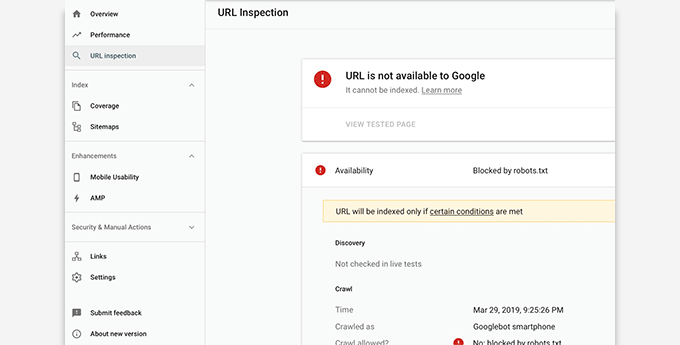
Are you seeing crawl errors in Google Search Console with the message “Googlebot cannot access resources”? To understand a page, Googlebot needs to view it with the accompanying CSS and JavaScript files.
However, if Google cannot load these files, then it will cause errors in your Google Search Console’s coverage report.
The most common cause of this error is users accidentally blocking these resources using the .htaccess file or robots.txt file. Check both files in your website’s root folder to make sure you are not blocking static resources.
For detailed instructions, follow our article on how to fix the Googlebot cannot access CSS and JS files error in WordPress.
50. How to Fix ‘Cookies Are Blocked Due to Unexpected Output’ Error in WordPress
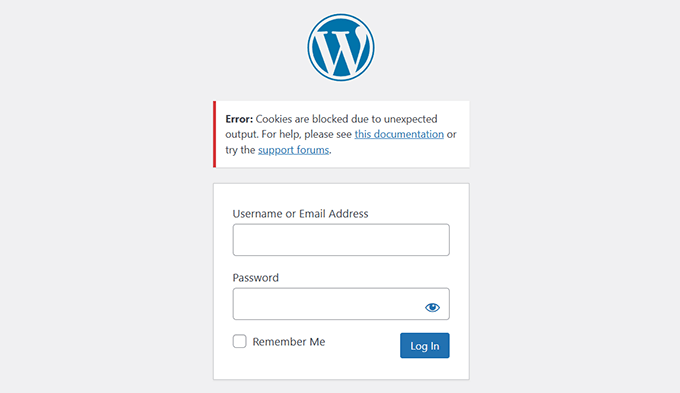
This error typically appears when you try to log in to your WordPress admin area. WordPress sets cookies to authenticate your login, but if something sends output too early, it prevents those cookies from working properly.
The most common cause is extra spaces or blank lines in your wp-config.php file. It can also be triggered by a faulty plugin, theme, or even a misconfigured .htaccess file.
Fixing this error involves checking and cleaning up files, disabling plugins, and verifying redirects. For full step-by-step instructions, see our guide on how to fix the ‘Cookies are blocked due to unexpected output’ error in WordPress.
51. How to Fix ‘Sorry, You Are Not Allowed to Access This Page’ Error in WordPress
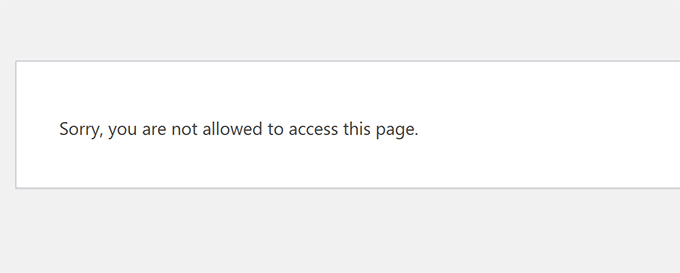
This error can appear when you’re logged in but try to access an admin page or setting you don’t have permission for. It often shows up after a site migration or when user roles and permissions are changed unexpectedly.
Sometimes, it’s caused by a plugin or theme conflict, corrupted files, or incorrect settings in your WordPress database. It may also happen if your site is running an older version of WordPress that’s incompatible with a plugin.
Depending on the root cause, there are multiple ways to fix this issue. You may need to check file permissions, switch to a default theme, or manually update user roles.
For full instructions, see our guide on how to fix the ‘Sorry, you are not allowed to access this page’ error in WordPress.
52. How to Fix ‘ERR_NAME_NOT_RESOLVED’ Error in WordPress
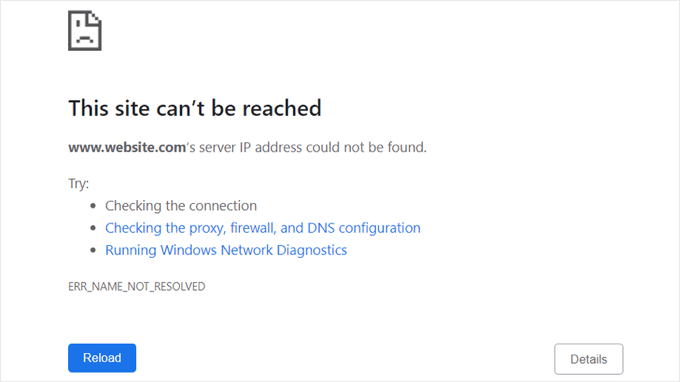
This error means your browser can’t find the server that hosts your WordPress website. It usually happens when there’s a DNS issue or misconfigured domain settings.
Common causes include expired domains, incorrect DNS records, or problems with your internet connection or local DNS cache. Sometimes the issue is temporary and resolves itself, but not always.
You can try clearing your browser DNS cache, updating your DNS settings, or checking your domain’s nameservers. For a full list of solutions, see our guide on how to fix the ERR_NAME_NOT_RESOLVED error in WordPress.
53. How to Fix ‘Updating Failed’ or ‘Publishing Failed’ Error in WordPress
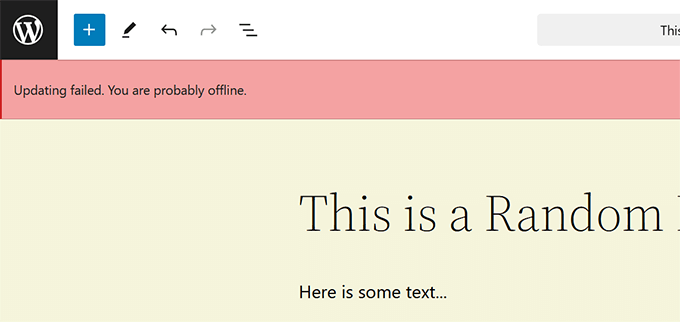
If you see the ‘Updating Failed’ or ‘Publishing Failed’ message while editing a post or page, it usually means WordPress can’t connect to the REST API. This API allows the block editor to communicate with the server in the background.
This error can be caused by a misconfigured WordPress URL, a plugin conflict, or issues with your site’s .htaccess file or server settings. It may also happen if your hosting provider is blocking REST API requests.
To troubleshoot, you’ll need to check your site URLs, temporarily deactivate plugins, and ensure the REST API is accessible. For full instructions, see our guide on how to fix ‘Updating Failed’ or ‘Publishing Failed’ error in WordPress.
54. How to Fix the 401 Error in WordPress

The 401 error appears when your server blocks access due to missing or incorrect authentication. You might see it while trying to log in to your WordPress admin, access a password-protected page, or use the REST API.
It can be caused by incorrect login credentials, plugin conflicts, security tools like firewalls, or a misconfigured .htaccess file. Sometimes, your hosting provider may also block access to certain parts of your site for security reasons.
You can fix it by checking login credentials, clearing browser cache, temporarily disabling security plugins, or resetting password protection settings. For all possible solutions, see our guide on how to fix the 401 error in WordPress.
55. How to Fix the WordPress admin-ajax.php 400 Bad Request Error
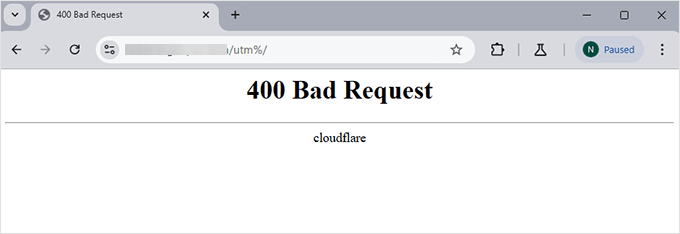
This error often appears when you’re using a plugin or theme that relies on AJAX requests in the background. It typically means that the request sent to the server was malformed or blocked, which prevents parts of your site from working correctly.
The most common causes include caching issues, security plugins, or server-side restrictions like mod_security rules. A plugin sending incomplete or incorrect data during an AJAX call can also cause this.
You can fix it by disabling problematic plugins, clearing your site and browser cache, or asking your hosting provider to adjust server settings. For detailed steps, see our guide on how to fix the WordPress admin-ajax.php 400 bad request error.
56. How to Fix ‘This Site Can’t Be Reached’ Error in WordPress
This error usually means your browser couldn’t connect to your website. It’s a generic message that can be caused by many different things, including DNS issues, misconfigured server settings, or network connection problems.
Sometimes it’s just a temporary glitch with your internet provider or local DNS cache. Other times, the domain name may not be pointing to the right server, or your site might be blocked by a firewall or plugin.
You can try clearing your DNS cache, restarting your router, checking your domain settings, or contacting your hosting provider. For all the common fixes, see our guide on how to fix the ‘This site can’t be reached’ error in WordPress.
57. How to Fix ‘Sorry, This File Type Is Not Permitted for Security Reasons’ Error in WordPress
WordPress restricts certain file types from being uploaded for security reasons. You’ll see this error message if you try to upload a file format that’s not allowed.
This usually happens with less common file types like SVG, PSD, or custom fonts. WordPress blocks them by default to prevent potentially harmful files from being uploaded to your site.
You can fix this by enabling support for the file type you want to upload. This can be done using a plugin or by adding a small code snippet.
For detailed instructions, see our guide on how to fix the ‘Sorry, this file type is not permitted for security reasons’ error in WordPress.
58. How to Fix ‘There Has Been a Critical Error on This Website’ in WordPress
This message appears when WordPress has a fatal error that prevents your site from loading. It replaces the usual white screen of death with a more helpful notice, but the underlying issue is still serious.
It can be caused by a broken plugin or theme, a code snippet gone wrong, or even a corrupted WordPress core file. If you’re lucky, WordPress may email you a recovery link to access your admin area in recovery mode.
To fix it, you’ll need to debug the error, disable faulty plugins or themes, and review your site’s error logs. For a full guide with all the steps, see our tutorial on how to fix ‘There has been a critical error on this website’ in WordPress.
59. How to Fix ‘ERR_CONNECTION_RESET’ Error in WordPress
This error means the connection between your browser and the website was unexpectedly closed. It prevents the page from loading and usually appears without much detail, making troubleshooting frustrating.
It can be caused by issues with your internet connection, incorrect firewall or proxy settings, or a plugin or CDN service blocking requests. In some cases, server misconfigurations or resource limits may also trigger it.
You can try restarting your router, disabling VPN or firewall software, or contacting your web host to check for server-side problems. For all the recommended fixes, see our tutorial on how to fix the ‘ERR_CONNECTION_RESET’ error in WordPress.
60. How to Fix ‘DNS Server Not Responding’ Error in WordPress
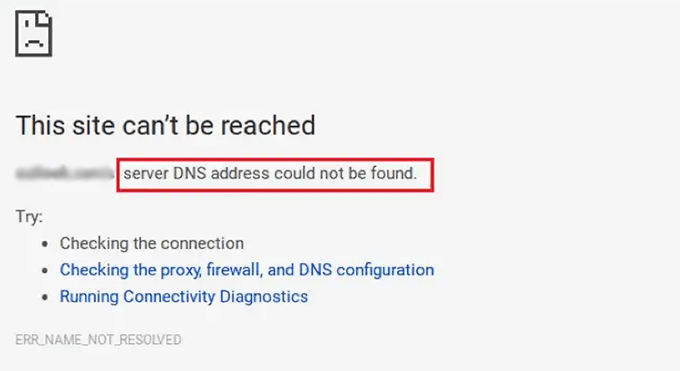
This error means your browser can’t connect to the server because the DNS (Domain Name System) isn’t responding. DNS is what helps your browser find the IP address of your website, so if it fails, your site won’t load.
It’s often caused by problems with your internet connection, router, or DNS settings on your computer. Sometimes, the issue is with your domain’s nameservers or a temporary outage at your DNS provider.
You can fix it by restarting your router, switching to a public DNS like Google or Cloudflare, or contacting your hosting provider. For all solutions, check out our guide on how to fix the ‘DNS server not responding’ error in WordPress.
61. How to Fix ‘DNS_PROBE_FINISHED_NXDOMAIN’ Error in WordPress
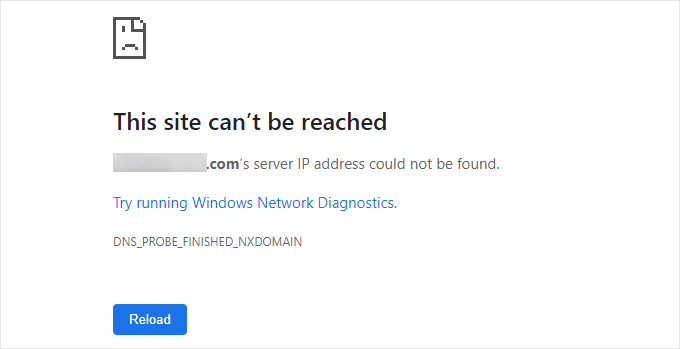
This error appears when your browser can’t find the domain name because the DNS lookup failed. It usually means your domain isn’t pointing to the right place or your DNS settings aren’t working correctly.
It can happen if your domain name has expired, the DNS records were deleted or changed, or your computer is caching an old DNS record. Misconfigured firewall, VPN, or browser settings can also trigger this error.
To fix it, you can flush your DNS cache, change your DNS server, or check your domain’s DNS settings. For step-by-step instructions, see our guide on how to fix the ‘DNS_PROBE_FINISHED_NXDOMAIN’ error in WordPress.
62. How to Fix ‘414 Request-URI Too Long’ Error in WordPress
This error happens when a URL being requested is too long for the server to handle. It usually appears when a plugin, theme, or redirect accidentally creates a very large URL.
Most of the time, it’s caused by a conflict between plugins or a misconfigured redirect loop. It may also be triggered by sending data via the URL instead of using POST requests in a form or plugin.
You can fix it by disabling faulty plugins, reviewing redirects, or increasing the URL length limit on your server. For full details, see our guide on how to fix the ‘414 Request-URI Too Long’ error in WordPress.
63. How to Fix ‘ERR_CONNECTION_REFUSED’ Error in WordPress
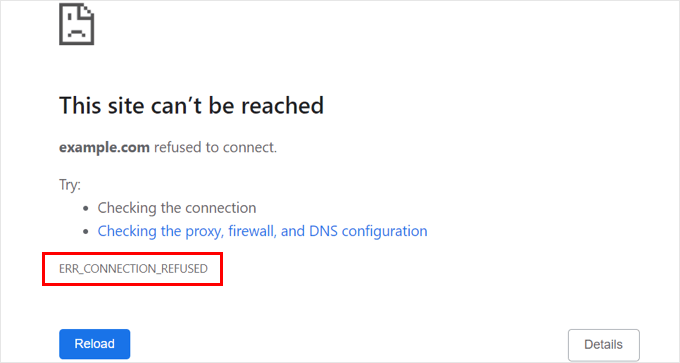
This error means your browser tried to connect to your website, but the request was rejected. It prevents the site from loading and can appear even when everything looks fine on your end.
It’s usually caused by incorrect server settings, firewall blocks, plugin conflicts, or a misconfigured CDN. Sometimes, your internet connection or browser extensions can also interfere with the request.
You can disable your firewall or antivirus, check your website’s status using a different network, or contact your hosting provider for help. For all possible solutions, see our guide on how to fix the ‘ERR_CONNECTION_REFUSED’ error in WordPress.
64. Troubleshooting WordPress Errors on Your Own
We have covered some of the most common WordPress errors in this article. However, the real power of WordPress comes from thousands of plugins and themes that you can use on your site. Any plugin or theme installed on your site can cause errors.
It can be really hard for beginners to find out what is causing a problem on their site and how they can fix it.
We have compiled a complete step-by-step guide on troubleshooting WordPress errors for beginners. It will help you learn how to diagnose WordPress issues and fix them like a pro.
That’s all. We hope this guide helped you find and fix the WordPress error you were encountering. You may also want to see our ultimate guide to WordPress maintenance or our expert pick of the best WordPress maintenance services.
If you liked this article, then please subscribe to our YouTube Channel for WordPress video tutorials. You can also find us on Twitter and Facebook.