Funcionalidades da AstraCalls
Lista de funcionalidades possíveis com a AstraCalls
- IA que atende e faz ligações no WhatsApp com AstraCalls
- N8N e WhatsApp: node grátis com botões, listas, ligações e IA no AstraCalls
- Tutorial: AstraCalls no n8n com fluxos para botões, listas e outros recursos
IA que atende e faz ligações no WhatsApp com AstraCalls
Link: https://chatwoot.astraonline.com.br/blog/ia-atende-ligacao-whatsapp/
Vídeo Youtube: https://www.youtube.com/watch?v=8tilgREKqv8
Download dos códigos: https://astraonline.com.br/wp-content/uploads/2026/10/Disparador-de-Ligacoes-e-Atendimento-com-IA.zip
Uma IA que atende ligação no WhatsApp recebe a chamada, escuta o cliente e responde por voz, e também pode ligar sozinha para uma lista de números, deixando cada chamada gravada e transcrita num painel.
Muita empresa ainda perde ligação no WhatsApp porque ninguém está livre para atender, ou gasta horas de alguém ligando para cobrar e confirmar horário. Uma IA que atende ligação no WhatsApp resolve as duas pontas.
No vídeo eu monto esse sistema do zero, numa VPS limpa, usando o AstraCalls para a parte de chamadas e o Google Gemini com voz em tempo real para a conversa. Quem escreveu o código foi o Claude Code, rodando direto no servidor. Aqui eu explico o que foi feito, o que você precisa ter em mãos e os cuidados que ninguém deveria pular.
O que esse sistema faz na prática
O sistema montado no vídeo é um painel web com login e senha, rodando no seu próprio subdomínio. Dentro dele:
- Conexões: você conecta um ou mais números de WhatsApp lendo o QR Code;
- Ligações: a lista de chamadas recebidas e feitas, com a gravação para ouvir e a transcrição da conversa;
- Disparador: você cola uma lista de números e o sistema liga para cada um, podendo alternar entre as conexões;
- Configurações: o prompt do agente, a mensagem inicial, a chave da API do Gemini, o modelo e a voz, além das opções de atender automaticamente e gravar as chamadas.
No teste do vídeo eu liguei para o número conectado e pedi um agendamento. A IA atendeu, perguntou o assunto, pediu meu nome e empresa e confirmou o horário. Depois disso a chamada já apareceu no painel, gravada e transcrita.
As peças por trás do painel
Vale entender o que cada parte faz, porque é isso que você vai ajustar depois:
| Peça | Função |
|---|---|
| AstraCalls | API de WhatsApp open source e não oficial que faz as chamadas de áudio (WebRTC) |
| Google Gemini (modelo de voz em tempo real) | Escuta e responde durante a ligação |
| SQLite | Banco simples para guardar conexões, ligações e configurações |
| Docker, Docker Swarm, Traefik e Portainer | Sobem o projeto e cuidam do SSL e do subdomínio |
| Claude Code | Escreve e publica o projeto a partir de um prompt |
Escolhi o SQLite de propósito. O projeto é para uso de uma empresa, não para revenda, então um banco leve deixa a VPS menor e mais barata. Se a ideia for vender como serviço para vários clientes, aí a conversa é outra.
Sobre o modelo de voz: eu uso o Gemini porque gosto da voz e o custo é bom. A OpenAI também flui muito bem, mas no meu uso sai mais caro. Se for trocar, confira se o modelo responde por voz em tempo real. Numa ligação não dá para converter texto em áudio com atraso, senão a conversa fica travada.
O que você precisa antes de começar
- Uma VPS com 2 a 4 GB de RAM e Ubuntu 22. No vídeo usei uma de 4 GB na Hetzner, mas qualquer provedor serve.
- Acesso SSH como root (IP, porta 22 e senha). Eu uso o Bitvise para conectar.
- Uma conta paga do Claude. O projeto é pequeno, mas a conta gratuita provavelmente vai travar no meio pedindo upgrade.
- Um domínio com acesso ao DNS (eu uso o Cloudflare) para criar um subdomínio apontando para o IP da VPS.
- Uma chave de API do Gemini, criada no Google AI Studio.
- Um número de WhatsApp de teste para conectar.
O prompt completo e o tutorial com os comandos estão na página de apoio do vídeo, para baixar.
Passo a passo resumido
- Crie a VPS e acesse pelo SSH.
- Instale o Claude Code com o comando do tutorial e faça a autenticação pelo navegador. Ao copiar o código, aperte Ctrl+C uma vez só; duas vezes fecha o programa.
- Crie uma pasta para o projeto (eu chamei de
atendimento) e entre nela. - Abra o Claude Code no modo que não pede confirmação a cada passo, para ele executar até o fim sem você ficar apertando enter.
- No DNS, crie o subdomínio apontando para o IP da VPS.
- Troque, dentro do prompt, o subdomínio de exemplo pelo seu. Se preferir acessar por IP e porta, peça isso no prompt.
- Cole o prompt e espere. No vídeo levou por volta de 10 minutos.
- Entre no endereço com o e-mail e a senha que o Claude Code gerou.
- Em Configurações, cole a chave do Gemini, escolha modelo e voz e salve.
- Em Conexões, crie uma conexão e leia o QR Code com o número de teste.
- Ligue para esse número de outro celular e veja a IA atender.
O prompt que deixo é a estrutura. O texto do agente vem com um padrão genérico ("você é um atendente virtual simpático e objetivo"), e é você quem escreve o que ele deve fazer na sua empresa.
Por que rodar numa VPS e não no seu computador
Dá para rodar local, mas eu não recomendo. O AstraCalls é sensível a ambiente, e cada computador tem um sistema diferente, o que gera conflito. Na VPS o ambiente é padronizado e o sistema fica no ar 24 horas: se cair a luz ou a internet do escritório, as ligações continuam. E no mesmo servidor você ainda pode colocar outros projetos.
Um erro que apareceu no teste: o nono dígito
Quando fui disparar uma ligação, a chamada não tocou. O problema era o nono dígito do celular. Tirei o 9 do número e a ligação saiu na hora. O painel marcou certinho uma chamada de saída (do disparador) e uma de entrada (a que eu fiz antes).
A lição: peça no prompt que o sistema trate o nono dígito e limpe os números antes de disparar. Eu já deixei esse ajuste no prompt salvo.
Onde isso ajuda e onde exige cuidado
Os usos mais diretos são cobrança, confirmação e marcação de horário e prospecção ativa. A IA liga, conversa e deixa tudo gravado e transcrito para alguém conferir depois.
Agora o lado honesto:
- Risco de bloqueio. Disparo em massa sempre pode levar a banimento. Use números separados para isso, nunca o número principal da empresa, e não coloque em risco o número de um cliente seu. Os cuidados para ligar para uma lista estão no artigo sobre disparo de ligações no WhatsApp com n8n. A Meta costuma ficar mais rigorosa em ano de eleição.
- API não oficial. O AstraCalls não é a API oficial da Meta. Funciona bem, mas o risco de bloqueio do número existe.
- O prompt é com você. Sem um prompt bem escrito, a IA vai atender de forma genérica. Ela não sabe seus preços, horários ou regras se você não contar.
- Infraestrutura. Mesmo com o Claude Code fazendo o grosso, você precisa saber acessar uma VPS, mexer em DNS e conferir se o projeto subiu.
Se o que você precisa é que os atendentes da equipe façam e recebam ligações dentro do Chatwoot, sem IA no meio, veja o artigo sobre ligações do WhatsApp no Chatwoot com o AstraCalls. E se quiser um agente de IA que responda por texto, com memória e transferência para humano, o caminho é este: chatbot com IA no WhatsApp.
Checklist antes de colocar em produção
- Subdomínio apontado e com SSL funcionando
- Prompt do agente escrito para o seu negócio, com o que ele pode e não pode prometer
- Tratamento do nono dígito testado com um número real
- Gravação e transcrição conferidas em algumas chamadas
- Número usado no disparo separado do número principal
- Backup da VPS configurado
Perguntas frequentes
Existe IA que atende ligação no WhatsApp?
Sim. O painel montado no vídeo usa o AstraCalls para as chamadas e o Google Gemini com voz em tempo real para a conversa. A IA atende, escuta o cliente, responde por voz e a chamada fica gravada e transcrita no painel.
Como fazer uma IA ligar para clientes pelo WhatsApp?
No mesmo painel há um disparador: você cola uma lista de números e o sistema liga para cada um, podendo alternar entre as conexões. Os usos mais diretos são cobrança, confirmação de horário e prospecção ativa.
Qual VPS usar para uma IA de voz no WhatsApp?
Uma VPS com 2 a 4 GB de RAM e Ubuntu 22, com acesso SSH como root. No vídeo foi usada uma de 4 GB, e o projeto usa SQLite justamente para manter o servidor menor e mais barato.
Qual modelo de IA usar para atender ligações?
O vídeo usa o Gemini com voz em tempo real, pela voz e pelo custo. A OpenAI também flui bem, mas sai mais cara no uso mostrado. Se trocar, confira se o modelo responde por voz em tempo real, senão a conversa fica travada.
Posso rodar a IA de ligação no meu computador?
Dá, mas não é recomendado. O AstraCalls é sensível a ambiente e cada computador tem um sistema diferente, enquanto a VPS tem ambiente padronizado e fica no ar 24 horas, mesmo se cair a luz ou a internet do escritório.
Quer isso junto do seu atendimento?
Esse painel é um projeto à parte. Se você quer as ligações e a IA dentro do mesmo lugar onde a equipe atende, o AstraChat, a nossa versão do Chatwoot, já traz ligações pelo WhatsApp, agentes de IA, Kanban, disparador e flows, no seu servidor, com a sua marca e sem limite de atendentes.
Ele vem na Comunidade Astra Online, com código-fonte, atualizações, grupo VIP e a primeira instalação feita pelo especialista em Chatwoot Raphael Popiolek. Se quiser um projeto de voz sob medida, integrado ao seu sistema, chame a gente no WhatsApp e conte o que precisa automatizar.
Mais artigos de IA no atendimento e o Guia completo do Chatwoot, com todos os assuntos organizados.
Leia também

Disparo de ligações WhatsApp com n8n: áudio e vídeo gravados
Disparo de ligações WhatsApp com n8n e AstraCalls: o sistema liga, toca seu áudio ou vídeo gravado e marca quem atendeu. Veja o fluxo e os cuidados.

Ligação WhatsApp no Chatwoot: o atendente liga e atende na tela
Ligação WhatsApp no Chatwoot com o AstraCalls: instale a API gratuita e ative um widget para o atendente ligar e receber chamadas sem sair da conversa.

n8n e WhatsApp: node grátis com botões, listas, ligações e IA
Conecte o WhatsApp ao n8n com o node do AstraCalls: instalação, credencial, gatilho, botões, listas, ligações, agente de IA e 10 fluxos prontos.
N8N e WhatsApp: node grátis com botões, listas, ligações e IA no AstraCalls
Link: https://chatwoot.astraonline.com.br/blog/n8n-whatsapp-node-astracalls/
Vídeo Youtube: https://youtu.be/Hs-xV2V-i1g
Fluxos download: https://github.com/AstraOnlineWeb/AstraCalls/blob/main/guias/n8n.md#-10-fluxos-de-exemplo-prontos
Tutorial: AstraCalls n... | Portal de Conhecimento
Para ligar o WhatsApp no n8n sem montar requisição HTTP, instale o community node n8n-nodes-astracalls, crie uma credencial com a URL e a API Key do seu AstraCalls e use os dois nodes que aparecem: o AstraCalls Trigger, que inicia o fluxo quando chega uma mensagem, e o AstraCalls, que envia texto, botões, listas, enquetes e faz ligações. O AstraCalls é a nossa API de WhatsApp open source, e o node é gratuito.
No vídeo eu instalo o node, mostro a credencial, o gatilho, os recursos e testo ao vivo uma lista interativa chegando no WhatsApp. Aqui está o passo a passo escrito, com os 10 fluxos prontos que deixamos para você importar.
O que você precisa
- Um AstraCalls instalado, com pelo menos um número conectado pelo QR Code no painel. A instalação está no artigo sobre ligações do WhatsApp no Chatwoot.
- A API Key do servidor, que é o valor da variável
WACALLS_API_KEYda stack. - Um n8n em que você seja o dono (owner) da instância. Só o owner instala community nodes.
O que o node faz
São dois nodes, os dois em português:
| Node | Função |
|---|---|
| AstraCalls | 55 operações em 8 recursos: Mensagem, Chamada, Grupo, Comunidade, Contato, Sessão, Formulário e Requisição Personalizada, que chama qualquer uma das 179 rotas da API |
| AstraCalls Trigger | Inicia o fluxo com 15 eventos, como mensagem recebida, leitura, reação, voto em enquete, formulário respondido, entrada e saída de grupo, gravação de chamada e desconexão da sessão |
A vantagem sobre o node HTTP Request é que você não monta URL, cabeçalho e corpo a cada chamada. A sessão é escolhida numa lista com nome e número, o destino aceita número com ou sem o nono dígito, e o gatilho já entrega os campos prontos para responder.
Passo 1: instalar o node no n8n
- No n8n, abra Settings e depois Community Nodes.
- Clique em Install, digite
n8n-nodes-astracalls, marque a ciência dos riscos e confirme. - Ao adicionar um node no fluxo, procure por AstraCalls. Os dois nodes aparecem.
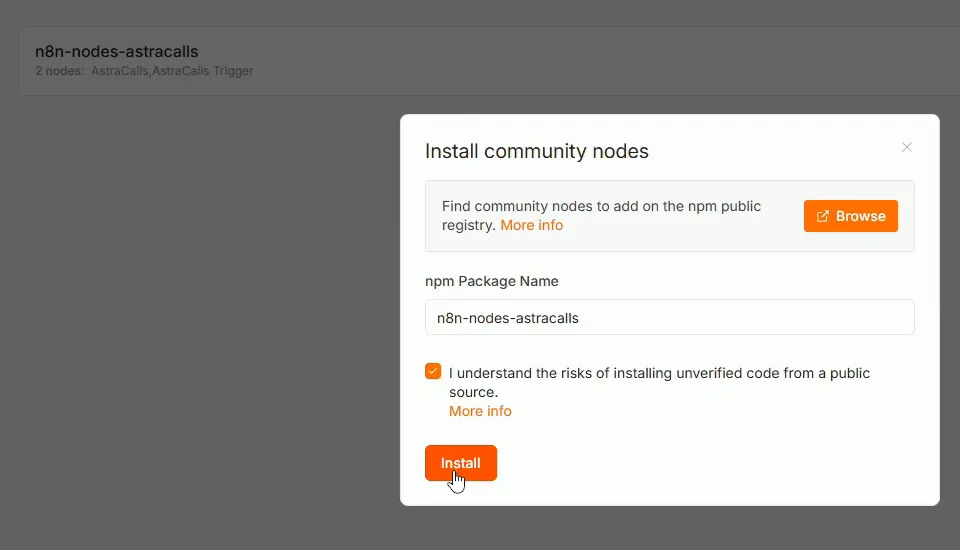
Se o seu n8n roda em Docker, outra forma é colocar N8N_COMMUNITY_PACKAGES=n8n-nodes-astracalls nas variáveis do serviço e reiniciar. Quando sair versão nova, o próprio Community Nodes mostra o botão de atualizar.
Passo 2: criar a credencial
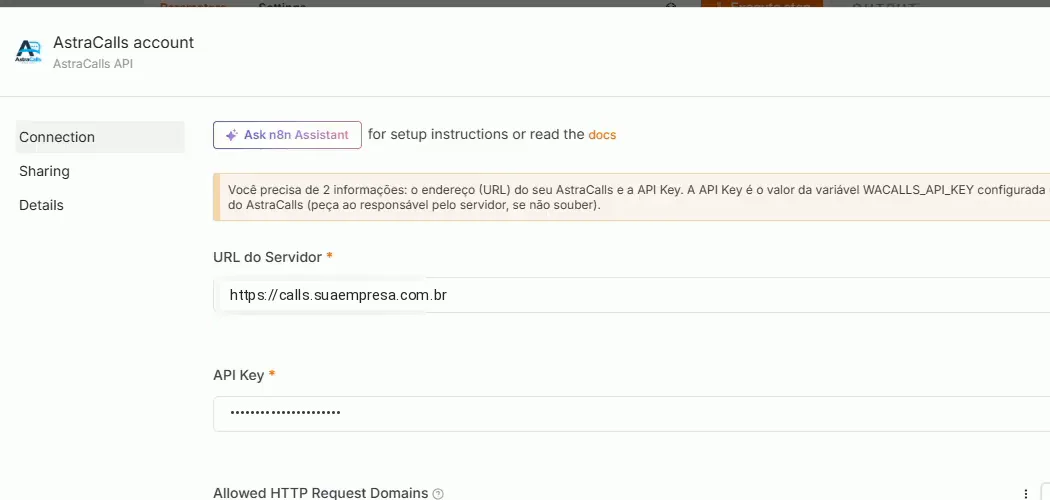
- Vá em Credentials, Add credential e escolha AstraCalls API.
- Em URL do Servidor, coloque o endereço do painel do AstraCalls, sem
/apino final. - Em API Key, cole o valor de
WACALLS_API_KEY. - Salve. Se der erro 401, a chave está errada. Se não conectar, confira a URL e se o servidor está no ar.
Passo 3: o gatilho e a primeira resposta automática
O fluxo mais simples responde quem manda mensagem:
- Adicione o AstraCalls Trigger, escolha a sessão e o evento Mensagem (Recebida ou Enviada).
- Deixe ligadas as opções Ignorar Mensagens Enviadas por Mim, para o fluxo não responder a si mesmo em loop, e Ignorar Mensagens de Grupos, se não quiser responder em grupo.
- Depois do gatilho, adicione o node AstraCalls com Recurso Mensagem e Operação Enviar Texto.
- Em Para, use
{{ $json.responderPara }}. Esse campo já traz o contato certo, ou o grupo quando a mensagem veio de um. - No texto, dá para usar
{{ $json.nome }}e{{ $json.texto }}para personalizar. - Ative o fluxo e mande uma mensagem para o número.
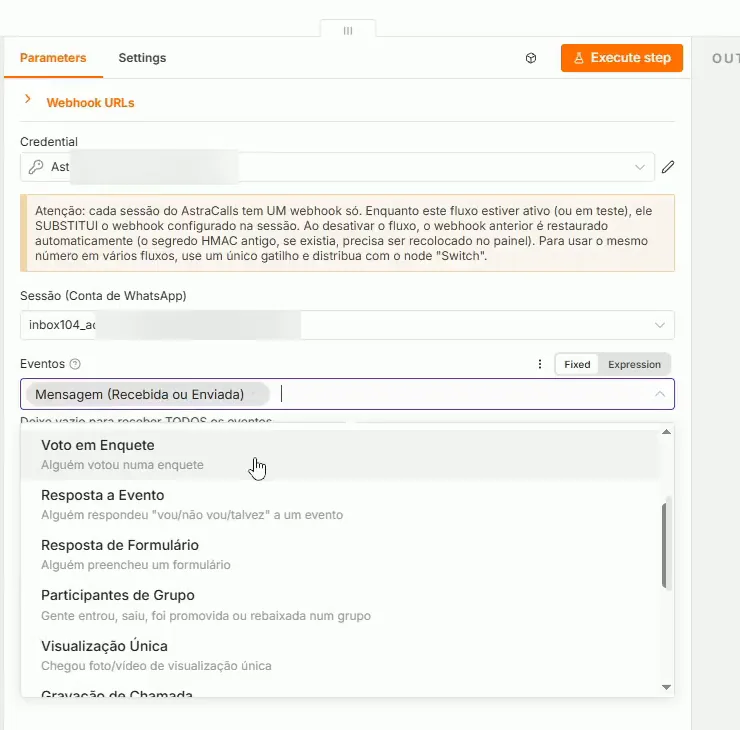
Para responder conforme o conteúdo, coloque um Switch entre o gatilho e o envio, olhando o campo texto. Se contém "preço", manda a tabela; se contém "horário", manda o expediente.
Uma dica do vídeo: antes de responder, use a operação Mostrar "Digitando..." e um node Wait de alguns segundos. A resposta parece mais humana.
Recursos e operações
Dentro do node AstraCalls, você escolhe um recurso e depois a operação:
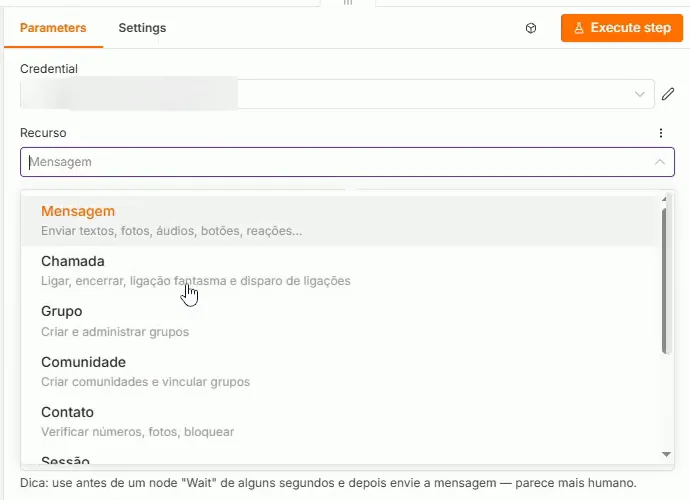
- Mensagem: texto, imagem, vídeo, áudio, figurinha, localização, contato, botões, listas, enquetes, formulários nativos, reação, edição, apagar e mostrar digitando.
- Chamada: ligar, encerrar, ligação fantasma (o telefone do cliente toca e a chamada não completa, só para chamar a atenção) e disparo de ligações com áudio ou vídeo gravado, com status e histórico.
- Contato: verificar se um número tem WhatsApp, buscar foto e bloquear.
- Grupo e Comunidade: criar e administrar grupos e comunidades.
- Sessão: operações da conta de WhatsApp conectada.
- Formulário: formulários nativos do WhatsApp Business.
- Requisição Personalizada: qualquer rota da API que não tenha operação pronta.
A documentação completa, em Swagger, fica no próprio painel do AstraCalls, no ícone de livro no alto da tela.
Agente de IA no n8n que usa o WhatsApp como ferramenta
O node AstraCalls também pode ser ligado como ferramenta (Tool) do node AI Agent do n8n. O agente decide sozinho quando enviar mensagem, mandar localização, verificar se um número tem WhatsApp ou ligar para o cliente.
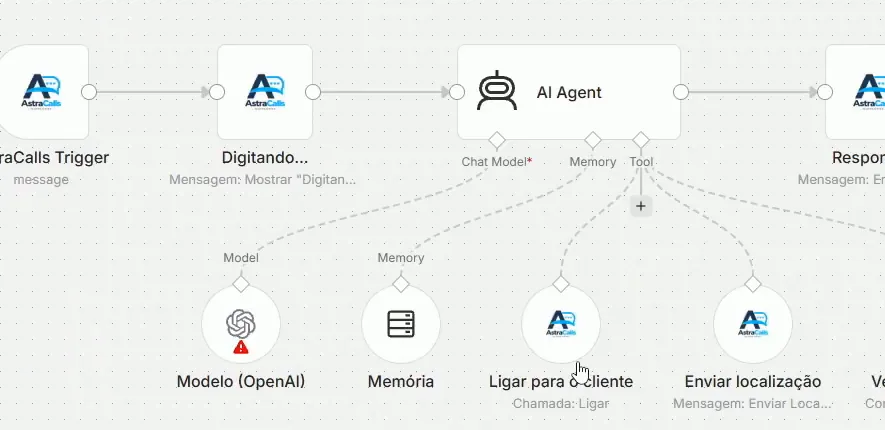
Para montar:
- Parta do fluxo do passo 3 e troque o envio direto por um node AI Agent, com o modelo de sua preferência e uma memória.
- No conector Tool do agente, adicione nodes AstraCalls com as operações que ele pode usar, por exemplo Enviar Texto, Enviar Localização e Ligar.
- Escreva na descrição de cada ferramenta quando o agente deve usá-la.
- Depois do agente, um node AstraCalls envia a resposta para
{{ $json.responderPara }}.
No n8n self-hosted, nodes da comunidade só funcionam como ferramenta com a variável N8N_COMMUNITY_PACKAGES_ALLOW_TOOL_USAGE=true no serviço.
Outra opção é a ferramenta MCP Client do n8n apontando para o endereço /mcp do AstraCalls, com autenticação Bearer. Assim o agente acessa todas as ferramentas sem instalar o node. O mesmo MCP funciona fora do n8n, como mostro no artigo sobre WhatsApp no ChatGPT e no Claude com MCP. Para a parte de prompt, contexto e passagem para humano, veja como criar um agente de IA para WhatsApp.
Os 10 fluxos prontos para importar
Deixamos 10 fluxos de exemplo no guia do n8n no GitHub. Baixe o .json, importe pelo menu Import from File, escolha a credencial e a sessão em cada node AstraCalls e troque os números de exemplo (5511999999999). Cada fluxo tem uma nota amarela explicando como funciona.
| # | Fluxo | O que faz |
|---|---|---|
| 01 | Resposta fora do horário | Responde quem escreve fora do expediente |
| 02 | Menu com botões | Envia um menu e segue um caminho para cada botão |
| 03 | Lista de serviços e agendamento | Envia uma lista interativa, confirma a opção e reage à mensagem |
| 04 | Atendente de IA com ferramentas | AI Agent com memória que usa o AstraCalls como ferramenta |
| 05 | Pesquisa de satisfação | Envia uma enquete, agradece cada voto e avisa o gestor se a nota for ruim |
| 06 | Boas-vindas no grupo | Dá boas-vindas a quem entra, mencionando a pessoa |
| 07 | Disparo de ligações com áudio | Liga para uma lista tocando um áudio gravado e acompanha o status |
| 08 | Validar lista antes da campanha | Confere quais números têm WhatsApp e só envia para eles |
| 09 | Lembrete diário com toque | Envia um lembrete no horário marcado e faz o telefone tocar |
| 10 | Alerta de desconexão e restrição | Avisa quando a sessão cai ou recebe restrição do WhatsApp |
No teste do vídeo, disparei o fluxo 03 e a lista chegou assim no celular:
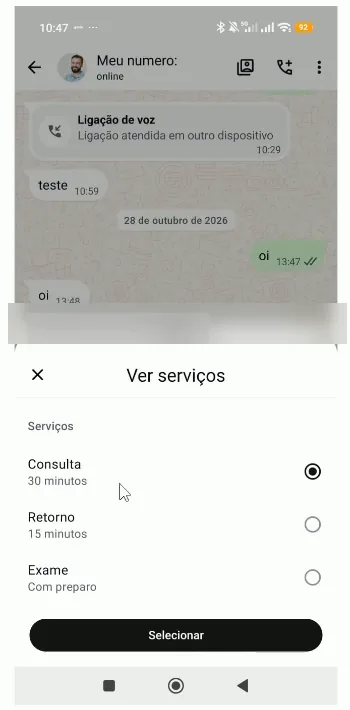
No vídeo eu destaco o fluxo 10 para quem dá suporte a clientes: você fica sabendo que o número caiu ou foi restringido antes do cliente reclamar. O fluxo 07 está detalhado no artigo sobre disparo de ligações no WhatsApp com n8n.
Antes de usar em produção
- Um gatilho por sessão. Cada sessão do AstraCalls tem um único webhook. Ao ativar um fluxo com o AstraCalls Trigger, ele assume o webhook da sessão e devolve o anterior quando é desativado. Se ativar dois fluxos com gatilho no mesmo número, o último vence. Junte os caminhos num fluxo só, com o Switch. A integração nativa com o Chatwoot não é afetada.
- Listas e botões dependem do aparelho. A nota do fluxo 03 avisa que a lista aparece no celular e pode não aparecer no WhatsApp Web. Teste no aparelho do cliente.
- Ligações e disparos só para quem autorizou. Envio em massa não solicitado bloqueia o número e viola a LGPD e as regras da Anatel. O AstraCalls é uma API não oficial, então use um número separado do principal para disparos.
Problemas comuns
| Sintoma | O que fazer |
|---|---|
| A sessão não aparece na lista | Confira a credencial e se o número está conectado no painel |
| A sessão aparece aguardando QR Code | Abra o painel do AstraCalls e pareie o número |
| O gatilho não dispara | O fluxo precisa estar ativo e o n8n precisa ser acessível pelo servidor do AstraCalls |
| Outro fluxo parou de receber eventos | Há dois gatilhos na mesma sessão; deixe só um |
| O agente não enxerga o AstraCalls como ferramenta | Falta a variável N8N_COMMUNITY_PACKAGES_ALLOW_TOOL_USAGE=true |
Perguntas frequentes
Como conectar o WhatsApp no n8n?
Instale o community node n8n-nodes-astracalls em Settings, Community Nodes, crie uma credencial com a URL e a API Key do seu AstraCalls e use o AstraCalls Trigger para receber mensagens e o node AstraCalls para enviar. O número fica conectado no AstraCalls pelo QR Code.
O node do AstraCalls para n8n é grátis?
Sim. O node é gratuito e o AstraCalls é open source, sem cobrança por mensagem. Você paga só o servidor onde instala a API. Por ser uma API não oficial, existe risco de bloqueio do número em disparos em massa.
Dá para mandar botões e listas no WhatsApp pelo n8n?
Sim. O recurso Mensagem do node tem as operações de botões, listas, enquetes e formulários nativos, e o gatilho recebe a opção que o cliente escolheu. Os fluxos 02 e 03 do guia trazem exemplos prontos de menu com botões e de lista de serviços.
Como fazer um agente de IA no n8n responder pelo WhatsApp?
Use o AstraCalls Trigger para receber a mensagem, um node AI Agent com modelo e memória e ligue nodes AstraCalls no conector Tool do agente. No n8n self-hosted, ative a variável N8N_COMMUNITY_PACKAGES_ALLOW_TOOL_USAGE=true. O fluxo 04 do guia já vem montado.
Dá para fazer ligação de WhatsApp pelo n8n?
Sim. O recurso Chamada do node liga, encerra, faz ligação fantasma e dispara ligações com áudio ou vídeo gravado para uma lista, com status e histórico de cada chamada.
Quer isso rodando sem montar servidor?
Instalamos o AstraCalls no seu servidor com tudo configurado e também fazemos projetos sob medida com a nossa API, para empresas que querem automatizar atendimento, cobrança ou agendamento pelo WhatsApp.
Se você atende com uma equipe, o AstraChat, a nossa versão do Chatwoot, junta multiatendimento, Kanban, agentes de IA e ligações pelo WhatsApp numa tela só. Ele vem na Comunidade Astra Online, com a primeira instalação feita pelo especialista em Chatwoot Raphael Popiolek. Chame no WhatsApp e conte o que você quer automatizar.
Mais artigos de API do WhatsApp e o Guia completo do Chatwoot, com todos os assuntos organizados.
Leia também

Agente de IA do WhatsApp Business: é grátis, como ligar e limites
Agente de IA do WhatsApp Business (Meta Business Agent): o que faz, se é gratuito, como ativar e desativar e quando vale ter um agente próprio.

Como criar um agente de IA para WhatsApp: método e 3 caminhos
Como criar um agente de IA para WhatsApp: função, tom, base de conhecimento, regra de passar para humano e testes. Sem programar, com n8n ou com código.
Disparo de ligações WhatsApp com n8n: áudio e vídeo gravados
Disparo de ligações WhatsApp com n8n e AstraCalls: o sistema liga, toca seu áudio ou vídeo gravado e marca quem atendeu. Veja o fluxo e os cuidados.
Tutorial: AstraCalls no n8n com fluxos para botões, listas e outros recursos
Link: https://github.com/AstraOnlineWeb/AstraCalls/blob/main/guias/n8n.md#-10-fluxos-de-exemplo-prontos
Neste tutorial você conecta o AstraCalls ao n8n e monta um robô que responde mensagens de WhatsApp. Leva uns 10 minutos e não precisa programar.
📦 Node: n8n-nodes-astracalls. A documentação completa, com as 55 operações e os 15 eventos, está na página do npm.
Configurações iniciais: N8N e WhatsApp: node g... | Portal de Conhecimento
O que você precisa
- Um AstraCalls rodando, com pelo menos uma sessão conectada (número pareado pelo QR Code no painel).
- A API Key do servidor, que é o valor de
WACALLS_API_KEY. - Um n8n onde você seja o dono (owner) da instância, porque só o owner instala community nodes.
Passo 1: instalar o node
- No n8n, abra Configurações (⚙️) → Community Nodes → Install a community node.
- Digite
n8n-nodes-astracalls, marque a ciência dos riscos e clique em Install. - Ao adicionar um node, procure AstraCalls. Aparecem dois:
- AstraCalls: faz ações, como enviar mensagem, ligar ou criar grupo.
- AstraCalls Trigger: inicia o fluxo quando algo acontece, como uma mensagem recebida.
n8n em Docker: se preferir, adicione
N8N_COMMUNITY_PACKAGES=n8n-nodes-astracallsnas variáveis do serviço e reinicie.
Passo 2: criar a credencial
-
Credentials → Add credential → AstraCalls API.
-
Preencha os dois campos:
Campo Exemplo URL do Servidor https://calls.seudominio.com, o endereço do painel, sem/apino finalAPI Key o valor de WACALLS_API_KEY -
Clique em Save. Se aparecer ✅, está conectado.
- 401: a API Key está errada.
- Não conecta: a URL está errada ou o servidor está fora do ar.
Passo 3: enviar a primeira mensagem
- Crie um fluxo com um Manual Trigger e adicione o node AstraCalls depois dele.
- Configure o node:
- Recurso
Mensagem· OperaçãoEnviar Texto - Sessão: escolha o número na lista
- Para:
5511999999999. Use DDI + DDD + número; com ou sem o 9º dígito funciona. - Texto:
Olá! Primeira mensagem pelo n8n 🚀
- Recurso
- Clique em Test step. A mensagem chega no WhatsApp, e a resposta do node traz o
iddela.
Passo 4: responder mensagens automaticamente
⚡ Atalho: baixe
n8n/responder-mensagem.jsone importe no n8n pelo menu ⋯ → Import from File. Depois escolha a credencial e a sessão nos dois nodes.
Para montar na mão:
- Adicione o AstraCalls Trigger:
- Sessão: o número que vai receber
- Eventos:
Mensagem (Recebida ou Enviada) - Deixe Ignorar Mensagens Enviadas por Mim ligado, para o fluxo não responder a si mesmo em loop.
- Depois do gatilho, adicione o node AstraCalls (
Mensagem → Enviar Texto):- Sessão:
{{ $json.sessao }} - Para:
{{ $json.responderPara }}. Esse campo já traz o contato certo, ou o grupo quando a mensagem veio de um. - Texto:
Oi {{ $json.nome }}! Recebi: "{{ $json.texto }}"
- Sessão:
- Ative o fluxo e mande uma mensagem para o número para testar.
Para responder conforme o conteúdo, coloque um Switch entre os dois nodes, olhando o campo texto. Por exemplo: se contém "preço", envia a tabela.
Passo 5 (opcional): agente de IA
Para que uma IA atenda pelo WhatsApp:
- Use o fluxo do passo 4, mas troque o envio por um node AI Agent, com o modelo de sua preferência e uma memória.
- Ligue o AstraCalls como ferramenta (Tool) do agente, por exemplo com a operação "Enviar Texto". O agente decide sozinho quando enviar mensagens, consultar contatos etc.
Outra opção é a ferramenta MCP Client do n8n apontando para o
/mcpdo AstraCalls, que dá ao agente acesso a todas as ferramentas, sem instalar o node. Veja a seção "MCP para agentes de IA" no README.
📚 10 fluxos de exemplo prontos
Baixe o .json, importe no n8n pelo menu ⋯ → Import from File, escolha a credencial e a Sessão em cada node AstraCalls e troque os números de exemplo (5511999999999). Cada fluxo tem uma nota amarela explicando como funciona.
| # | Fluxo | O que faz |
|---|---|---|
| 01 | Resposta fora do horário | Responde automaticamente a quem escreve fora do expediente |
| 02 | Menu com botões | Envia um menu com botões e segue um caminho para cada opção (Switch) |
| 03 | Lista de serviços e agendamento | Envia uma lista interativa, confirma a opção escolhida e reage com ✅ |
| 04 | Atendente de IA com ferramentas | AI Agent com memória que usa o AstraCalls como ferramenta (requer credencial OpenAI) |
| 05 | Pesquisa de satisfação (enquete) | Envia uma enquete para os clientes, agradece cada voto e avisa o gestor se a nota for ruim |
| 06 | Boas-vindas no grupo | Dá boas-vindas a quem entra no grupo, mencionando a pessoa |
| 07 | Disparo de ligações com áudio | Liga para uma lista tocando um áudio gravado e acompanha o status |
| 08 | Validar lista antes da campanha | Confere quais números têm WhatsApp e só envia para eles |
| 09 | Lembrete diário com toque | Todo dia, no horário marcado, envia um lembrete e faz o telefone tocar |
| 10 | Alerta de desconexão e restrição | Avisa quando a sessão cai ou recebe restrição do WhatsApp |
Os fluxos com AstraCalls Trigger (01 a 06 e 10) trocam o webhook da sessão quando ativados. Ative um por sessão, ou junte os caminhos num só fluxo (veja o aviso abaixo).
⚠️ Antes de usar em produção
- Cada sessão tem um único webhook. Ao ativar um fluxo com o AstraCalls Trigger, o node coloca o webhook do n8n no lugar do que estava configurado. Ao desativar, restaura o anterior. Use um só gatilho por sessão e separe os caminhos com o Switch. A integração nativa com o Chatwoot não é afetada.
- Ligações e disparos em massa só para quem autorizou o contato. Envio não solicitado bloqueia o número e viola a LGPD e as regras da Anatel.
Problemas comuns
| Sintoma | Solução |
|---|---|
| A sessão não aparece na lista | Confira a credencial e se a sessão está conectada no painel |
| A sessão aparece como aguardando QR Code | Abra o painel do AstraCalls e pareie o número |
| O gatilho não dispara | O fluxo precisa estar ativo, e o n8n precisa ser acessível pelo servidor do AstraCalls (URL pública ou mesma rede) |
| Outro fluxo parou de receber eventos | Dois gatilhos na mesma sessão: o último ativado vence (veja o aviso acima) |
Arquivos do projeto: