# O comando HTOP no Linux

Link: [https://blog.ironlinux.com.br/o-comando-htop-no-linux/](https://blog.ironlinux.com.br/o-comando-htop-no-linux/)

- 17 de maio de 2022

Está com o seu servidor Linux lento e precisa de comandos para ajudar a descobrir o motivo? O comando htop pode ser um grande aliado na análise de processos e recursos.

O comando **HTOP** é um utilitário de linha de comando que tem como objetivo auxiliar o usuário a monitorar de forma interativa e em tempo real os recursos de seu sistema operacional Linux.

## 1| Instalar htop no Ubuntu

<div class="content mb-10" id="bkmrk-copiar" style="text-align: justify;"><button class="copy-code-button" type="button">Copiar</button><div class="highlight"></div></div>```bash
sudo apt install htop

```

## 2| Instalar htop no CentOS

<div class="content mb-10" id="bkmrk-copiar-1" style="text-align: justify;"><button class="copy-code-button" type="button">Copiar</button><div class="highlight"></div></div>```bash
sudo yum install htop

```

## 3| Iniciar a ferramenta

<div class="content mb-10" id="bkmrk-copiar-2" style="text-align: justify;"><button class="copy-code-button" type="button">Copiar</button><div class="highlight"></div></div>```bash
htop

```

## 4| Visão geral da ferramenta

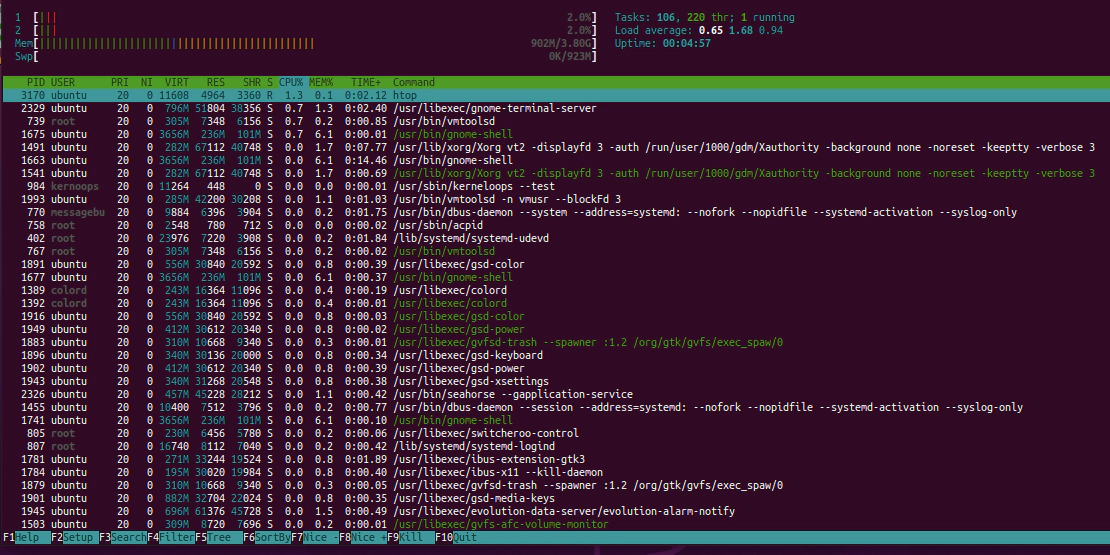
Ao digitar htop é apresentado a tela abaixo:

<div class="content mb-10" id="bkmrk-" style="text-align: justify;">[![HTOP Linux](https://blog.ironlinux.com.br/images/blog-posts/uploads/2022/05/htop1_hub08cc9492934db860bce85724b14ff4c_167855_1110x555_fit_q100_h2_lanczos_3.webp)](https://blog.ironlinux.com.br/images/blog-posts/uploads/2022/05/htop1.png)</div>## 5| Explicando os blocos

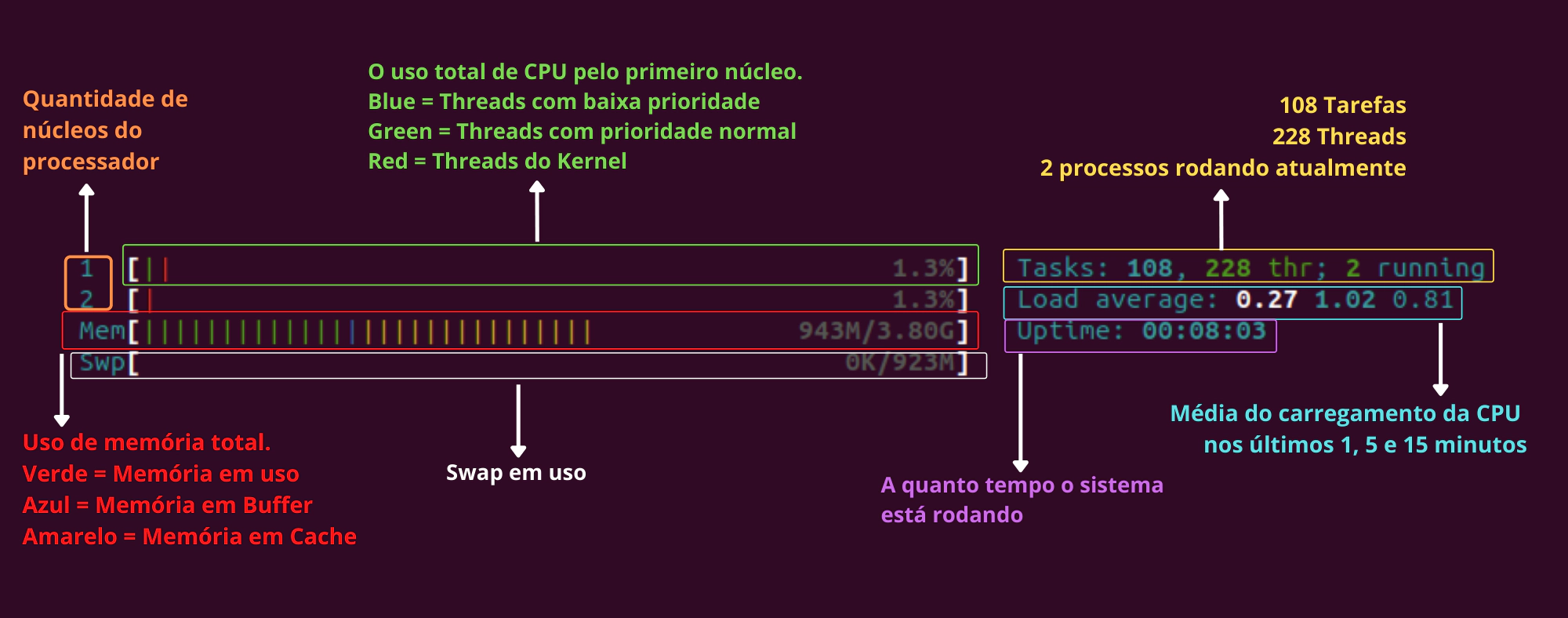
### Bloco superior

<div class="content mb-10" id="bkmrk--1" style="text-align: justify;">[![Explicando bloco superior do htop](https://blog.ironlinux.com.br/images/blog-posts/uploads/2022/05/htop_imagem1_hu48f19580edc8a08fe93137902397e967_185655_2000x788_fit_q100_h2_lanczos_3.webp)](https://blog.ironlinux.com.br/images/blog-posts/uploads/2022/05/htop_imagem1.png)</div>### Bloco Inferior

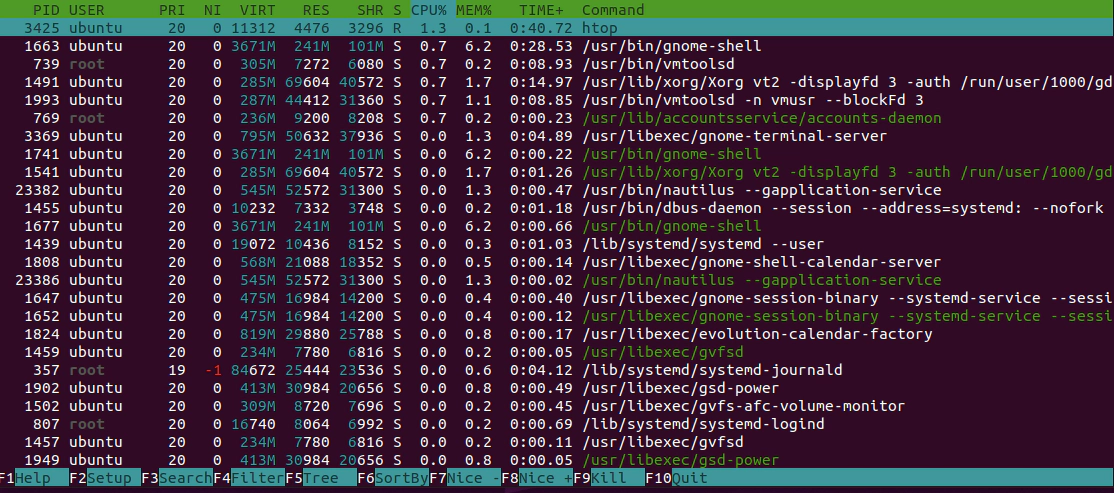
<div class="content mb-10" id="bkmrk--2" style="text-align: justify;">[![Explicando bloco inferior do htop](https://blog.ironlinux.com.br/images/blog-posts/uploads/2022/05/htop3_hud46972117cfe5a7f8797a6709eada205_169753_1114x493_fit_q100_h2_lanczos_3.webp)](https://blog.ironlinux.com.br/images/blog-posts/uploads/2022/05/htop3.png)</div>### Descrição dos Campos

<div class="content mb-10" id="bkmrk-campo-descri%C3%A7%C3%A3o-pid-" style="text-align: justify;"><table><thead><tr><th>Campo</th><th>Descrição</th></tr></thead><tbody><tr><td>PID</td><td>ID do processo</td></tr><tr><td>USER</td><td>Dono do processo</td></tr><tr><td>PRI</td><td>Prioridade do processo (Varia de 0 a 139, sendo que quanto menor mais prioridade)</td></tr><tr><td>NI</td><td>“Nices Values” afeta o valor da prioridade do processo (Varia de -20 a 19)</td></tr><tr><td>VIRT</td><td>Total de memória requerida pelo processo (não necessariamente está toda em uso)</td></tr><tr><td>RES</td><td>Quantidade de memória RAM que o processo está utilizando</td></tr><tr><td>SHR</td><td>Total de memória Compartilhada usada pelo processo</td></tr><tr><td>S</td><td>Estado atual do processo</td></tr><tr><td>CPU %</td><td>Percentual de tempo de CPU que o processo está utilizando</td></tr><tr><td>MEM %</td><td>Percentual de Memória RAM que o processo está utilizando</td></tr><tr><td>TIME +</td><td>Tempo de processador que o processo está utilizando</td></tr><tr><td>COMMAND</td><td>Comando que iniciou o processo</td></tr></tbody></table>

</div>## 5| Opções via CommandLine

O htop permite que você passe opções/ argumentos na execução dele para ajudar na análise

## 5.1| Delay

O comando htop muda as informações apresentadas rapidamente, pois os processos estão constatemente sendo atualizados. Com o comando abaixo o resultado é atualizado com o Delay (atraso) que você definir:

<div class="content mb-10" id="bkmrk-copiar-3" style="text-align: justify;"><button class="copy-code-button" type="button">Copiar</button><div class="highlight"></div></div>```bash
htop -d 15

```

O argumento acima tem o delay de 1 segundo, pois é calculado em décimo de segundo.

### 5.2| Filtro com PID

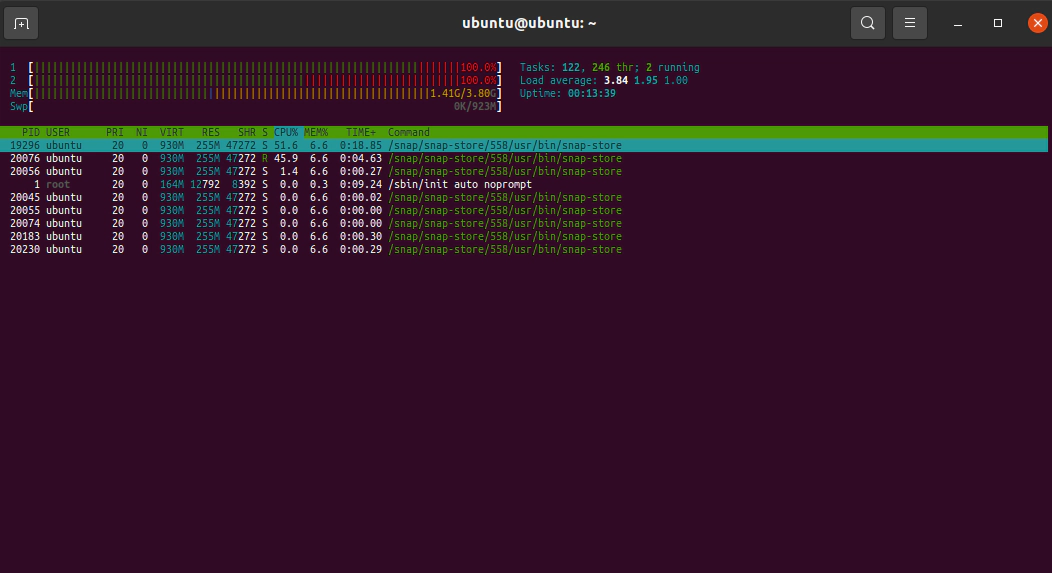
É possível filtrar com um determinado PID e exibir as informações deles

<div class="content mb-10" id="bkmrk-copiar-4" style="text-align: justify;"><button class="copy-code-button" type="button">Copiar</button><div class="highlight"></div></div>```bash
htop -p 1,19296

```

<div class="content mb-10" id="bkmrk--3" style="text-align: justify;"><div class="highlight"></div>[![Filtrar PID no HTOP](https://blog.ironlinux.com.br/images/blog-posts/uploads/2022/05/htop10_hu3d0b9e2b72c74fd983fb62cf31802e02_53084_1052x573_fit_q100_h2_lanczos_3.webp)](https://blog.ironlinux.com.br/images/blog-posts/uploads/2022/05/htop10.png)</div>## Conclusão

Assim como o gerenciador de tarefas no Windows, o comando htop é realmente muito poderoso e com certeza irá lhe ajudar na análise de qualquer caso.

Por fim, agradecemos a leitura e esperamos que este post tenha te ajudado de alguma maneira! Caso tenha alguma dúvida, entre em contato conosco pelo [Telegram](https://t.me/ironlinux) , [Facebook](https://www.facebook.com/ironlinuxoficial) ou [Instagram](https://www.instagram.com/ironlinux_/) ! Veja mais posts no [IronLinux](https://blog.ironlinux.com.br/) !